これは、InterSystems FAQサイトの記事です。
SQLクエリーの文字列を監査ログに残すことができます。
詳細は、以下のドキュメントをご参照下さい。
※%SQLで始まるイベントをご覧ください。
※監査関連ページをご覧ください。
これは、InterSystems FAQサイトの記事です。
SQLクエリーの文字列を監査ログに残すことができます。
詳細は、以下のドキュメントをご参照下さい。
※%SQLで始まるイベントをご覧ください。
※監査関連ページをご覧ください。
これは、InterSystems FAQサイトの記事です。
iris.exeを使用し、以下のようにして確認できます。
※up:起動中、dn:停止中
(1NF/2NF/3NF)露 からの引用
行と列で特定される位置には、それぞれアプリケーションドメインの値が 1 つだけあります (それ以外は何もない)。 その目的によって、同じ値がアトミックであったり、なかったりします。 例えば、「4286」という値は、
- 「クレジットカードの PIN コード」を意味するのであれば、アトミックとなります (破損している場合や並び替えられている場合は、使用できません)。
- 単に「連続する番号」であれば、非アトミックとなります (いくつかに分割されていたり、並び替えられていても、値は意味を成します)。
この記事では、文字列や日付、($LB 形式の) 単純なリスト、「list of <...>」、「array of <...>」といったフィールドの型を伴う SQL クエリのパフォーマンスを向上させる標準的な方法にして検証します。
インターシステムズは InterSystems IRIS および IRIS for Health バージョン2020.4 をリリースしました。本バージョンは、継続的デリバリ(CD) リリースのため、Docker コンテナ として知られる OCI (Open Container Initiative)形式 (for Linux x86-64 および Linux ARM64) のみ入手いただけます。
コンテナイメージは OCI に準拠した Linux x86-64 および Linux ARM64 対応のランタイムエンジンで動作可能です。
あわせて IRIS Studio 2020.4 もリリースしました。
リリースのビルド番号は 2020.4.0.547.0 です。
【新機能のご紹介】
InterSystems IRIS Data Platform 2020.4 には、以下の新機能が含まれます。
これは InterSystems FAQ サイトの記事です。
INFORMATION_SCHEMA スキーマを使用して取得できます。
INFORMATION_SCHEMA はシステム用スキーマのため、デフォルトでは管理ポータルのSQLメニューに表示されません。
表示させる方法は以下の通りです。
.png)
指定のテーブル(ISJ.Class1)に対するID、フィールド名(COLUMN_NAME)、データタイプ(DATA_TYPE)、説明(DESCRIPTION)を取得するSQLは以下の通りです。
SELECT ID,COLUMN_NAME,DATA_TYPE,DESCRIPTION
FROM INFORMATION_SCHEMA.COLUMNS
where TABLE_SCHEMA='ISJ' AND TABLE_NAME='Class1'これは InterSystems FAQ サイトの記事です。
グローバル変数毎のデータベースキャッシュ使用量を確認するツール(^GLOBUFFユーティリティ)が用意されています。
%SYSネームスペースにて、ユーティリティを直接実行する方法と、プログラムで実行する方法があります。
ユーティリティを直接実行する方法は以下のようになります。
これは InterSystems FAQ サイトの記事です。
引数名の後ろに ... をつけることで可変の引数を渡すことができます。
ObjectScript では、配列を使って任意の数の引数を渡すことができます。
例文は以下の通りです。
例文では、メソッド実行後に確認しやすいように、グローバル変数(=データベースに格納される変数)に引数の情報を設定しています。
Class TEST.ARGTEST1 Extends %RegisteredObject
{
ClassMethod NewMethod1(Arg... As %String) As %Boolean
{
 kill ^a
 merge ^a = Arg
}
}
ターミナルで実行した結果は以下の通りです。
USER>DO ##class(TEST.ARGTEST1).NewMethod1(1,2,3,4,5)
USER>ZWRITE ^a
^a=5
^a(1)=1
^a(2)=2
^a(3)=3
^a(4)=4
^a(5)=5皆さん、こんにちは。 今日は、Jupyter Notebook をインストールして、Apache Spark と InterSystems IRIS に接続したいと思います。
注記: 以下にお見せする作業は Ubuntu 18.04 で Python 3.6.5 を使って実行しました。
Apache Zeppelin の代わりに認知度が高く、よく普及していて、主に Python ユーザーの間で人気というノートブックをお探しの方は、 Jupyter notebookをおすすめします。 Jupyter notebook は、とてもパワフルで優れたデータサイエンスツールです。 大きなコミュニティが存在し、使用できるソフトウェアや連携がたくさんあります。 Jupyter Notebook では、ライブコード、数式、視覚化インターフェース、ナレーションテキストを含む文書を作成、共有できます。 機能としてデータクリーニングや変換、数値シミュレーション、統計モデリング、データの視覚化、機械学習などが含まれています。 最も重要なこととして、問題に直面したときにその解決を手伝ってくれる大きなコミュニティが存在します。
何かうまく行かないことがあれば、一番下の「考えられる問題と解決策」をご覧ください。
これは InterSystems FAQ サイトの記事です。
ファイル入出力処理を行うには、ライブラリクラスを利用する方法が便利です。
ライブラリクラスを使用する以外には、Open/Use/Close コマンドを使用する方法もあります。<※1>
ファイル入出力処理には、%Library.Fileクラス、%Stream.FileCharacter/%Stream.FileBinary を使用します。
簡易例やプロパティ/メソッド詳細は、以下ドキュメントをご参照ください<※2>。
クラスリファレンス【IRIS】
クラスリファレンス
【補足】
%Libraryパッケージは、クラス定義構築基盤として利用するクラスが多いためパッケージ名を省略することができます。
(%Library.File は %File として利用できます)
【A】%Fileクラスを利用する方法
%Fileクラスには、ファイル入出力操作の他に、ディレクトリ作成(CreateDirectory()など)/存在チェック(Exists())/OS非依存でファイルパス取得(NormalizeFilename()など)が行える様々な便利メソッドを用意しています。
ファイル出力処理手順は以下の通りです。
(1) ファイル用オブジェクトを作成
ファイル名をフルパスで指定しながらファイル用オブジェクトを作成します。
set file=##class(%File).*この動画は、2021年2月に開催された「InterSystems Japan Virtual Summit 2021」のアーカイブです。
既に運用されている電子カルテ・処方のデータや蓄積されているデータを、FHIR に変換して活用したいというニーズは、FHIR アプリケーションを構築するにあたり最も多いご要望の一つです。
この動画では、InterSystems IRIS for Health を使用して、HL7/SS-MIX2 やCSV など他形式のデータから FHIR データへ変換する方法について、デモをまじえてご紹介いたします。
この開発者コミュニティでは他にも IRIS の FHIR 機能に関連した多くの記事を公開しています。
FHIR にご興味ある方はぜひご覧ください。
Webで行われるサーバーとクライアント間のほとんどの通信は、リクエストとレスポンスの構造に基づいており、 クライアントがサーバーにリクエストを送信すると、サーバーがそのリクエストに対するレスポンスを送信します。 WebSocketプロトコルは、サーバーとクライアント間の双方向通信チャンネルを提供するプロトコルで、サーバーがリクエストを受信しなくても、クライアントにメッセージを送信することができます。 WebSocketプロトコルと、InterSystems IRISでの実装についての詳細は、以下のリンクをご覧ください。
このチュートリアルは、「非同期WebSocket -- クイックチュートリアル」を、Caché 2016.2以上とInterSystems IRIS 2018.1以上向けに更新したものです。
InterSystems IRISでは、WebSocket接続を同期的または非同期的に実装することができます。 クライアントとサーバー間のWebSocket接続がどのように動作するかは、%CSP.WebSocketクラスの「SharedConnection」プロパティによって決まります。
これは InterSystems FAQ サイトの記事です。
MM/DD-hh:mm:ss:938 ( 0) 1 Failed to allocate xxxMB shared memory using large pages. Switching to small pages.
MM/DD-hh:mm:ss:938 ( 0) 0 Allocated xxxMB shared memory: yyyMB global buffers, zzzMB routine buffers
コンソールログ(cconsole.log/messages.log)に上記のようなメッセージがある場合は、Large Page でのメモリ確保に失敗して、Small Page でメモリを確保したことを示しています。
Allocated xxxMB が設定サイズと同じ場合、Small Pageでメモリ確保ができていますので、設定サイズを減らす必要はありません。
このメッセージは、起動時に十分な空きメモリが連続領域で確保されていないために発生しています。
デフォルトの設定では、WindowsOS が管理するメモリ領域の中で Large Page という領域にメモリを連続的に確保します。
これは InterSystems FAQ サイトの記事です。
アプリケーション等がデータベースにアクセスしている最中に、データベースの最大サイズの変更や未使用領域の開放などのデータベース設定変更を行うことにより、データベース整合性等に悪影響を及ぼすことはありません。
しかし、未使用領域の開放などは、ディスクアクセスの増加やメモリの使用等でシステムに負荷をかける可能性があるため、その観点からシステム運用に影響が出ないよう注意が必要です。
デベロッパーの方なら、反復的なコードを書いた経験があると思います。 プログラムを使ってコードを生成できたら楽なのに、と考えたことがあるかもしれません。 まさに自分のことだと思った方、ぜひこの記事をお読みください!
まずは例をお見せします。 注意: 次の例で使用する %DynamicObject インターフェースは Caché 2016.2 以上のバージョンが必要です。 このクラスに馴染みのない方は、Using JSON in Caché と題したドキュメンテーションをお読みください。 とても重宝すると思います!
データを保管するために使う %Persistent というクラスがあります。 %DynamicObject インターフェースを使い、データを JSON 形式で取り込むとしましょう。 どうすれば %DynamicObject 構造をクラスにマッピングできると思いますか? ソリューションの 1 つに、値を直接コピーするコードを書くという方法があります。
Class Test.*この動画は、2021年2月に開催された「InterSystems Japan Virtual Summit 2021」のアーカイブです。
この動画では、FHIR をご存じない方に向けて FHIR の概要を解説し、日本における FHIR 標準化活動の状況や国内外の事例を紹介しています。
後半の16分~くらいからは、InterSystems IRIS for Health が提供する FHIR リポジトリに代表される FHIR 関連機能と、今後の機能ロードマップを紹介しています。
この開発者コミュニティでは他にも IRIS の FHIR 機能に関連した多くの記事を公開しています。
FHIR にご興味ある方はぜひご覧ください。
開発者の皆さん、こんにちは。
ご存知かもしれませんが、インターシステムズ開発者コミュニティは仕事探しのお手伝いをしています。具体的には開発者自身の仕事探しと会社に必要なスタッフ探しです。インターシステムズ開発者コミュニティにアナウンスを投稿するだけで、探しているものが見つかります。

詳細については以下をご覧ください。
インターシステムズは、以下のメンテナンスバージョンをリリースしました。
これらのメンテナンスリリースは幅広い分野の多くの修正を含みます。
各リリースの修正情報は、それぞれのバージョンのドキュメントに含まれるリリースノートをご確認ください。
ドキュメントにはリリースノートの他にアップグレードチェックリスト、リリース変更リスト、クラスリファレンスおよびガイド、リファレンス、チュートリアルやアーティクルの完全なセットを含みます。
リリースノートを含む英語ドキュメントは こちら から参照できます。
最新情報を除く 日本語ドキュメント もご参照ください。
これらのリリースでは新しくサポートするプラットフォームを追加しました。
特に、すべてのリリースで Ubuntu 20.04 LTS をサポートします。
2019.1.2 は IBM AIX 7.1, 7.
こんにちは、皆さま。
業務でIRISを用いて開発を行っている者です。
ObjectScriptでは様々な型の変数定義が可能ですが、
実際に定義された変数(Object)から、その変数の型を逆引きする方法を
ご存じな方はいらっしゃいませんでしょうか?
理想としては、Java等で利用可能な『instanceof』演算子の
代替えとなるような仕組みが望ましいです。
力技で何とかなりそうなら、専用のメソッドみたいなものを
自作で作ってもよいかなとは考えておりますが、
現状その力技すら思いついていない状況です。。。
何か情報をお持ちの方がいらしたら、助言いただけますと幸いです。
FHIR Terminology Serviceの仕様には、 CodeSystem、ValueSet、およびConceptMapリソースでの一連の演算子が記述されています。 これらの演算子の内、以下の4つの演算子が最も広く採用されているようです。
| CodeSystem | ValueSet |
|---|---|
| $lookup $validate-code |
$expand $validate-code |
IRIS for Health 2020.1で導入された新しいFHIRフレームワークを学ぶには、仕様の部分的な実装を開発するのが最も効果的と言えます。 実装には上記の4つの演算が含まれており、CodeSystemとValueSetリソースでreadとsearch操作がサポートされています。
実装には単純なObjectScript永続クラスがソース用語テーブルとして使用されていることに注意することが重要です。
開発者の皆さん、こんにちは!
第11回 IRIS プログラミングコンテスト - 開発者ツール編 の 続報 📣 の「テクノロジーボーナス」についてご紹介します。
今回のコンテストも、チームで開発した作品もご応募いただけます!ぜひコンテスト詳細ページもご確認ください!
アプリケーションがコンテナ版 IRIS を使用している場合「Docker container」ボーナスを獲得できます!
シンプルな開発環境テンプレートをご用意しています。ぜひご利用ください。
フルスタックアプリケーション用の ZPM(ObjectScript Package Manager) パッケージをビルドして公開し、それを使用してデプロイできるようにすると2ポイント獲得できます。
以下のコマンド実行例は、 IRIS に ZPM クライアントをインストールしパッケージをインストールしている例です。
zpm "install your-multi-model-solution"
これは InterSystems FAQ サイトの記事です。
Linux で シェルスクリプト(shell script) からルーチンやメソッドを実行し戻り値を取得するには、iris コマンドを使用します。
詳細はドキュメント「インスタンスの接続について」 をご参照ください。
コマンド記述例は以下の通りです。
iris session インスタンス名 -U ネームスペース名 "実行ルーチン・メソッド"
シェルスクリプトへの戻り値の指定は、ルーチンやメソッド終了時に指定する QUIT や RETURN コマンドに引数を指定する方法ではなく、プロセス処理終了時に %SYSTEM.Process クラスの Terminate() メソッドを使用して 特殊変数 $? に値を返す方法を利用します。
値は、0~255 を指定できます。 ルーチンでの利用例は以下の通りです。
// ルーチン名をTestとします
start1() public {
 hang 5  // 5秒待つ
 //第2引数に指定した数値がシェルスクリプトに戻ります
 set st=$system.Process.Terminate($JOB,11)
}
実行例は以下の通りです。
# iris session iris -U USER "start1^Test()"
# echo $?これは InterSystems FAQ サイトの記事です。
管理ポータルを使用して確認する場合は、以下の手順で参照できます。
管理ポータル > [システムエクスプローラ] > [グローバル] の画面で、ネームスペースではなく データベース を指定し、IRISTEMP / CACHETEMP データベースを選択すると参照できます。
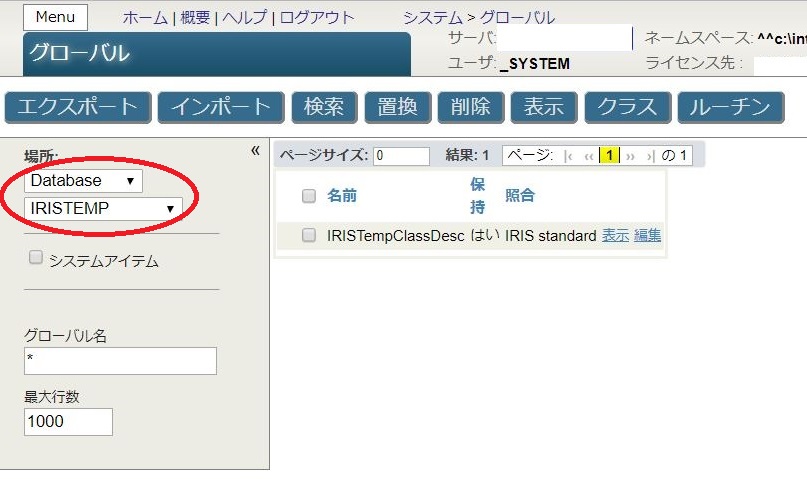
ターミナル上で確認する場合は、znspace(省略形:zn)コマンドのパラメータとしてネームスペース名ではなく、データベースディレクトリ名を指定することで該当データベースのみに存在するグローバルを参照できます。
IRISTEMP データベース上のグローバルを参照する場合、以下例のように移動します。
USER>zn "^^../IRISTEMP"
..iris\mgr\iristemp\>これは InterSystems FAQ サイトの記事です。
^%GSIZE ユーティリティでは、グローバルのサイズを算出することができます。
このユーティリティで出力される各項目の意味について説明します。
例えば、USERネームスペースのグローバルについて do ^%GSIZE を実行し、以下のように出力結果を得られたとします。
HealthShare HealthConnect と Information Exchange のバージョン 15.03 では、C-CDA 2.1 から SDA へのインポートトランスフォーメーションをサポートしています。 こういったプログラムのビルドは、インストレーションパッケージの csp/xslt/SDA3 ディレクトリにあります。 インポートトランスフォーメーションの概要は、Overview of Health Connect の「CDA Documents and XSL Transforms in HealthShare」をご覧ください。
C-CDA 2.1 サポートに関連するインポート機能の強化の 1 つとして、 C-CDA ファイルをインポートする前に前処理を実行できる機能が追加されました。
前処理サポートの導入により、トランスフォーメーションは大幅に簡素化され、その合計処理時間も削減されます。 考えられるユースケースは以下の 2 つです。
これは InterSystems FAQ サイト の記事です。
以下のサンプルでは、画像ファイルをクラスプロパティにBase64文字列にエンコードして保存し、再びそれをBase64でデコードし、別のファイルに復元しています。
【使用クラス】
Class User.test Extends %Persistent
{
Property pics As %GlobalBinaryStream;
}
【取込み時】
  set x=##class(User.test).%New() // ここに保存

  // 画像準備
  set file=##class(%File).%New("c:\temp\Mii.png")
  do file.Open("RUK\BIN\")
  for {
       if file.AtEnd=1 quit
       // 画像を1024 byteずつ Base64形式に変換(エンコード)
       set cnt=file.Read(1024)
       set b64=$system.Encryption.Base64Encode(cnt) // b64: 1402byte
       do x.pics.Write(b64)
  }
  do x.%Save()
do file.対象バージョン:
Caché/Ensemble、InterSystems IRIS および IRIS for Health のすべてのバージョン、上記のデータプラットフォームバージョンに基づくすべての HealthShare 製品
対象プラットフォーム: すべて
InterSystemsは、非常にまれな状況でプライマリミラーメンバー以外のミラーメンバーでデータの不整合を引き起こす可能性がある問題を修正しました。
この問題は、上記の InterSystems 製品のバージョンで発生する可能性があります。
[発生する問題]
ミラーリングを使用しているシステムでデータの不整合性が発生します。
[問題の詳細]
この問題は、ミラーリングされたシステムでの通常の操作中にエラーなく発生します。
この問題によりミラーメンバーで一部のジャーナルレコードのデジャーナル処理が失敗し、ミラーメンバー間でデータの不整合が発生します。
これは、フェイルオーバーメンバーと非同期メンバーの両方で発生する可能性があります。
この問題が発生する可能性はほとんどありませんが、InterSystems はミラーリングを使用するすべてのお客様が修正を取得し、ミラーリングされたデータベースの整合性を DataCheck で検証することをお勧めします。
*この動画は、2021年2月に開催された「InterSystems Japan Virtual Summit 2021」のアーカイブです。
この動画では、Caché/EnsembleからInterSystems IRISへの移行プロセスについてご説明しています。
Caché/Ensembleから InterSystems IRIS への移行を考えられている方は、まずこちらをご覧ください。
「移行する際の注意点」、「移行の方法」、「必読ドキュメント」、「キットや評価ライセンスの入手方法」など、IRIS移行の際に必要となる情報をまとめてご案内しています。
もくじ
0:50~ InterSystemsIRIS の簡単な紹介
2:05~ サポートプラットフォームについて
2:55~ 移行方法について(インプレース変換のご紹介)
⇒インプレース変換:Caché/Ensembleから直接アップグレードが可能です(2016.
Caché 2013.1 より、InterSystems は特殊な値を持つフィールドが使われるクエリプランのセレクションを改善する目的で Outlier Selectivity (外れ値の選択性) を導入しました。
この記事では、「Project」テーブルを例に使い、Outlier Selectivity の概要やそれが SQL のパフォーマンスを向上させる仕組み、またクエリを書く際の注意点などについて解説したいと思います。
まずは、Selectivity についてさっと説明します。 Selectivity とは、テーブル内の 1 つの列の中にある値に関するメタ情報のことです。 データが典型的なかたちで分布されていると想定した場合、「このテーブル内のこの列に特定の値を持つすべての行を要求するとしたら、通常取得できるのはテーブル内のどの程度の割合であろうか?」という疑問の答えとなる情報です。
Owener と Status という 2 つのフィールドを持つ「Project」という架空のテーブルについて考えます。 Owner にはプロジェクトを担当する従業員が入り、Status には PREP、OPEN、REVIEW、COMPLETE という 4 つのオプションの 1 つが入ります。
これは InterSystems FAQ サイトの記事です。
各タイムアウト値の意味は以下の通りです。
(1) [サーバ応答タイムアウト]
この設定時間内に、IRIS/Caché での処理(ルーチンやクエリの実行)が終わらない場合は、ブラウザ側にエラーを返します。
例) この値が60秒の時に、ルーチン/メソッド/クエリ実行に 90秒 かかる場合にはエラーになります。
(2) [キューイングされたリクエストのタイムアウト]
CSP/REST で設定する IRIS/Caché サーバごとに、CSP/REST を同時実行できるプロセス数を制限できます。
たとえば、サーバ接続最大数=3の場合、表示に数十秒かかるページを複数同時に要求した場合、4つ目以降のリクエストは、Web/CSP ゲートウェイ上で「キュー」に入り待ち状態になります。
このキューで待つ最大時間が (2) のタイムアウトになります。
(3) [非活動タイムアウト]
CSP/REST では、IRIS/Caché サーバ上に待ち受けプロセスが複数でき、「サーバ接続最大数」まで待ち受けプロセスが出来る可能性があります。
各プロセスが、次の要求が来るまで待機する時間がこのタイムアウト値になります。
タイムアウト後、プロセスは自動的に消滅します(これらのプロセスはライセンスを消費しません)。
詳細は下記ドキュメントページをご参照ください。
これは InterSystems FAQ サイトの記事です。
複数の SQL 文を実行する GUI はありませんが、複数の SQL 文を含むファイルを作成しファイルをインポートしながら SQL を実行する方法で対応できます。
ご利用バージョンによって使用するユーティリティメソッドが異なります。
2020.3以降をご利用の場合は %SYSTEM.SQL.Schema クラスの ImportDDL() メソッドを使用します。
2020.2以前をご利用の場合は %SYSTEM.SQL クラスの DDLImport() メソッドを使用します。
1)バージョン 2020.3 以降での方法:%SYSTEM.SQL.Schema クラスの ImportDDL() メソッドの利用
インポート用ファイルに記述するSQL文が複数行ある場合は、記述する SQL の後ろに GO 文を記述する必要があります。
インポートファイル例は以下の通りです。
INSERT INTO Test2.Person (Name) values('test1')
go
INSERT INTO Test2.Person (Name) values('test2')
go
INSERT INTO Test2.Person (Name) values('test3')
go