0 フォロワー · 49 投稿

VSCodeは、Microsoftが提供する人気のクロスプラットフォームエディターVisualStudio Codeの短縮名です。 詳細はこちら

記事 So Ochi · 10月 13, 2024 10m read

はじめに

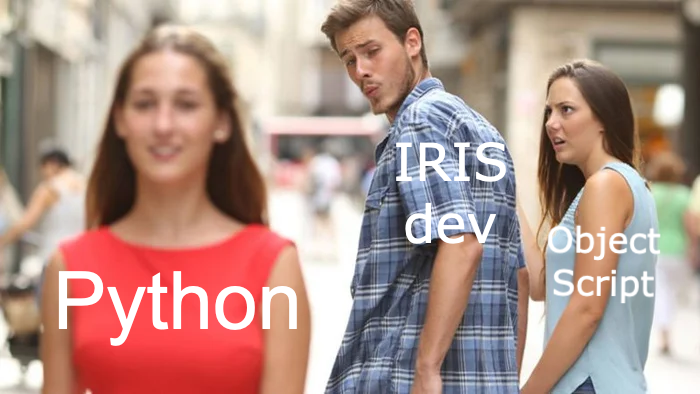
生成AIを活用したアプリケーション開発は、Python、JavaScriptなどのメジャー言語による体験記事がよく見られます。一方、IRISのObjectScriptの開発に言及された記事は比較的少ないのが現状です。そこで、本記事では生成AIがObjectScriptの開発にどこまで活用できるのかを検証しました。

特にDevOpsのプロセスにおいて、生成AIは様々なシーンでの活用が期待できます。今回は開発工程に注目し、以下の観点から生成AIの有効性を調査しました。

  • 開発
    • コードの自動生成
    • 環境構築のアシスタント(テーブルの作成)
  • 検証
    • テストデータ生成のサポート

環境

本記事の検証は以下の環境で行いました。

開発環境

  • OS: macOS Sonoma
  • IRIS: 2023.4 (linux)

開発ツール IRISの開発にはStudioやVSCodeなどが利用可能ですが、今回は生成AIの活用に特化したエディタ「Cursor」を使用しました。

Cursorを選定した理由 Cursorは、生成AIによる支援機能に特化したコードエディタで、以下の特徴があります:

  • 生成AIの支援:コードの自動生成や提案、バグの検出、修正提案を行います。また、外部のドキュメントや複数のソースを指定し、生成内容に反映させる簡易なRAG機能も搭載されています。

0
0 310
記事 Akio Hashimoto · 12月 22, 2024 2m read

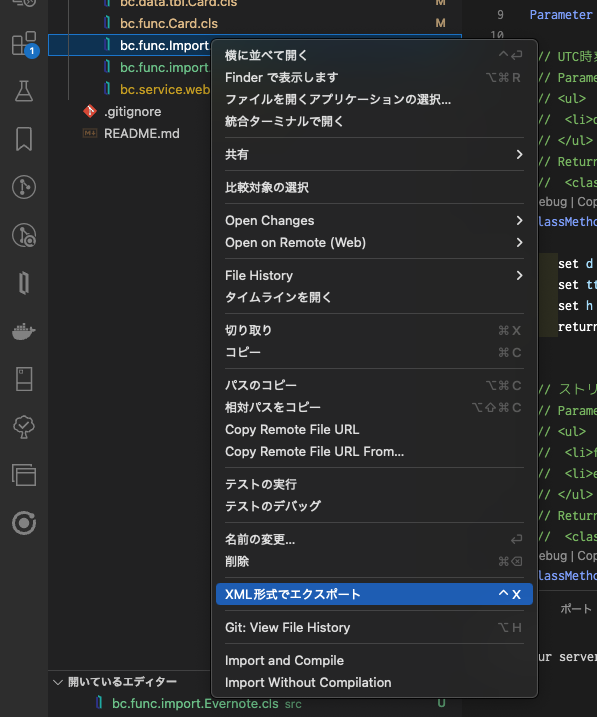
​ UDL形式でのインポート・エクスポートが出来ない古いCahceバージョンのソースを保守していたり、古くからのバージョン管理下においてXMLでのバージョン管理を行っている環境であったりと、未だにXMLでのエクスポート・インポートが必要になる場面はまれにあるかと思います。 今回、そういった環境下でもわざわざ管理ポータルを開かずとも、VSCodeでXML形式でエクスポートする拡張機能をリリースしましたので、共有させて頂きます。

機能について

編集画面、あるいは、VSCodeのエクスプローラータブ内からクラスを選択し、コンテキストメニューの「XML形式でエクスポート」を実行します。
image

image

XMLファイルは所定の場所に保存されます。保存先は設定で指定が出来ます。

複数のクラスを選択した場合、初期値では1対1でXMLファイルが保存されます。

image  

設定を変更する事で、1つのXMLファイルとして保存する事も可能です。

image  

利用方法

  1. 拡張機能の検索窓から"ObjectScript To XML"を検索し、インストールします。

image

  1. READMEに記載されているソースをダウンロードし、IRISへインポートします。

  2. ウェブ・アプリケーションを作成します。

  3. 必要な場合、拡張機能の設定値を変更します。

0
0 267
記事 Mihoko Iijima · 2月 18 4m read

開発者の皆さん、こんにちは!

私は普段 Windows を使用しており、VSCode で ObjectScript を書いてテストする際には、IRIS ターミナルを別途起動し、VSCode とターミナルの 2 画面を行き来する操作を続けてきました。

ところが今回、ObjectScript エクステンションに追加された「ObjectScript Lite Terminal」を利用することで、VSCode 1 画面内で IRIS ターミナルを操作できるようになりました。

一見すると小さな追加機能ですが、日々 IRIS を触っている開発者にとっては “地味に革命” と言えるかもしれません。本記事では、その使い勝手を詳しくご紹介します。

Windows 以外の環境では、通常 iris session xxx を実行して ObjectScript シェルに切り替えますが、Lite Terminal を使えばこの操作が不要になります。


まずは、起動方法から。

Lite ターミナルの起動には、3種類の方法があります。

その1:コマンドパレットを使って起動する

VSCode の View > Command Palette.. >  ObjectScript: Launch Lite Terminal


クリック後、VSCode

2
2 55
記事 Mitsuru Amano · 2月 25, 2021 2m read

はじめまして、皆さん。
windows telnetを使えば、VSCODEの統合ターミナルでIRISターミナルを使うことも出来ますが、ストレス無く使えるとは言い難い状態でした。

色々調べた結果、telnetよりは快適にIRISターミナルをVSCODEで使う設定が出来たので投稿します。

(※大量のキー連打や、大量表示で文字欠落がたまにあるけど、普通に使うなら大丈夫な感じです)

具体的には、powershellターミナルを文字コード:UTF-8に変更しIrisdb.exeを起動する様に設定するだけでOKです。

1.VSCODEの設定を開く

2.setting.jsonを開く

3.setting.jsonの最後に設定を追加する。

追加するテキスト

    "terminal.integrated.shellArgs.windows": [ // powershellの引数
        "-NoExit", // コマンド実行しても終わらないよ的なオプション
        "-Command", // コマンドを実行しますよオプション
        "chcp", // 文字コードを指定するコマンド
        "65001;", // UTF-8
        "C:\\InterSystems\\IRIS\\bin\\irisDb.exe", // irisdb.
2
0 1347
記事 Seisuke Nakahashi · 8月 14, 2023 5m read

突然ですが、みなさま、IRIS でのコーディングに Visual Studio Code をご利用されていますか? 以前投稿しましたように、2023.2からスタジオは非推奨 となっています。私自身も数年前からは VSCode 一本に移行しました。VSCode はご存じのように、ありとあらゆる項目でカスタマイズが可能となっており、一度慣れると、スタジオより見た目よく、自分好みに仕上げられ、何より動作が軽いのがお気に入りです。

さて今日は、その VSode の見た目のカスタマイズのお話です。

5
0 420
記事 Mihoko Iijima · 9月 18, 2023 4m read

開発者の皆さん、こんにちは!

スタジオを利用されている方にはお馴染みのソースコードの「XMLファイルへのエクスポート/インポート機能」がVSCodeのObjectScriptエクステンションに追加されました! (ObjectScript 2.10.0以降に含まれています。こちらのリクエストが元となりました👉https://github.com/intersystems-community/vscode-objectscript/issues/1158   エクステンションの追加番号は#1171です)

今まで、過去エクスポートしたXMLファイルをVSCodeから参照するためには、管理ポータル(またはスタジオ)を利用してインポートする必要がありましたが、VSCodeの画面だけでできるようになりました!

💡注意1: InterSystems IRIS /InterSystems IRIS for Health 2023.2以降のバージョンに接続した状態でご利用いただける機能です。

💡注意2:この機能は管理ポータルやスタジオのインポート/エクスポートのVSCode版のような機能となるため、インポートしたソースコードはサーバ側にインポートされ、エクスポートはサーバ側コードを選択してXMLファイルにエクスポートする動作となります。XMLファイルインポート後、VSCodeのワークスペースでローカルファイル(*.cls や *.mac)として編集 したい場合は、 ObjectScriptエクステンションマークをクリックし、対象のコードを選択→エクスポート の手順でローカルにエクスポートする必要があります。

0
1 652
記事 Mihoko Iijima · 9月 20, 2023 2m read

開発者の皆さん、こんにちは!

ObjectScriptのコード実行中にエラーが発生した場合 "<UNDEFINED>HelloWorld+2^Simple.Demo.1 *name" のようなエラーメッセージが表示されます。

エラーメッセージの読み方については、ObjectScriptクックブックの「ObjectScriptでエラーが発生したら」のエラーメッセージの読み方 をご参照ください。

エラー行の特定を行う際、VSCodeのコマンドパレットを利用すると簡単に対象行にジャンプできますので、以下、方法をご紹介します。

1)VSCodeのView→Command Palette... を開きます。

2) 「ObjectScript:Open Error Location...」を選択します(初回は表示項目に登場しないため > の後ろに ObjectScript と入力すると表示されます)。

3) テキストボックスが表示されるので、エラーメッセージの出力情報の中から ラベル名+行数^生成ルーチン名 をコピーして貼り付け、Enterをクリックします。

※スタジオにも同様の機能がありますが、VSCodeの場合対象となるコード(生成コードの元コード)をVSCode上で表示していなくても対象となる生成ルーチンを開きエラー行をポイントしてくれます。

0
0 1254
記事 Toshihiko Minamoto · 1月 16, 2023 7m read

開発者の皆さん、こんにちは!

InterSystems IRIS で embedded python を使用する一般的なプロジェクトの出発点として推奨できる、最小限の embedded python テンプレート をご紹介しましょう。

特徴:

  • Embedded python対応
  • Embedded Pythonの3つの開発方法の例
  • VSCode開発対応
  • Dockerが利用可能
  • オンラインデモが可能
  • ZPM First開発対応。

以下、その特徴について説明しましょう。

0
0 241
記事 Toshihiko Minamoto · 5月 9, 2024 3m read

VS Code でファイルを編集しているときに、グローバル値のチェックやいくつかの ObjectScript コマンドの実行が必要だったことはありませんか? これが可能になりました。しかもセットアップは不要です! vscode-objectscript 拡張機能バージョン 2.10.0 以上を持っており、InterSystems IRIS 2023.3 以降に接続している場合は、サーバーの場所に関係なくサーバーへのターミナル接続を開けるようになりました。

この新しいターミナルを開く方法には 3 つあります。

WebSocket ターミナルは、読み取り、ネームスペースの切り替え、中断、カスタムターミナルプロンプトなど、標準 ObjectScript シェルの多数の機能をサポートしていますが、 この記事では、これに特有の 3 つの機能に焦点を当てたいと思います。

0
0 290
記事 Mihoko Iijima · 2月 19, 2021 4m read

開発者の皆さん、こんにちは!

VSCode の ObjectScript エクステンションで、プロセスにアタッチしてデバッグする方法についてご紹介します。

ObjectScript エクステンションの基本的な操作方法については、こちらの記事をぜひご参照ください。

解説ビデオ(4分ちょっと)もあります。ぜひご参照ください。


手順1:launch.json の用意

VSCode のデバッグ実行に関連する各種の構成情報を記述するための launch.json に ObjectScript エクステンション用の設定を記述します。

(ビデオだと、最初~1:31 で解説しています)

プロセスにアタッチするデバッグ設定例は以下の通りです。

{

    // Use IntelliSense to learn about possible attributes.
    // Hover to view descriptions of existing attributes.
    // For more information, visit: https://go.microsoft.com/fwlink/?linkid=830387
    "version": "0.2.
2
0 14553
記事 Toshihiko Minamoto · 8月 16, 2024 12m read

Visual Studio Code(VSCode)は、市場で最も一般的なコードエディターです。 Microsoft によって制作され、無料 IDE として配布されています。 VSCode は ObjectScript などの多数のプログラミング言語をサポートしており、2018 年までは Atelier(Eclipse ベース)もサポートしていました。 InterSystems 製品開発の主なオプションの 1 つとして考えられていましたが、 2018 年、InterSystems 開発者コミュニティが VSCode のサポートを発表した際に、関連する InterSystems のプロユーザーらが実際にこのエディターを使用し始め、以来、特に新しいテクノロジー(Docker、Kubernetes、NodeJS、Angular、React、DevOps、GitLab など)を使用する開発者の間でその使用が続いています。 VSCode の一番の機能の中にはデバッグ機能が挙げられます。 そこで、この記事では、クラスコードや %CSP.REST コードなどの ObjectScript コードをデバッグする方法を詳しく紹介します。


デバッグとは?

デバッグとは、ObjectScript コードに含まれる「バグ」と呼ばれるエラーを検出して解決するプロセスを指します。

0
1 438
記事 Mihoko Iijima · 10月 19, 2022 1m read

開発者の皆さん、こんにちは!

ターミナルでクラスメソッドを実行するとき、パッケージ名やクラス名などの入力候補が出てこないので、 ##class(パッケージ名.クラス名).メソッド名() の記述をミスったりちょっと面倒だな・・と感じること、ありませんか??
第1回 InterSystems Idea-A-Thon(アイデアソン)  でも、もっとシンプルに呼び出せるようにしよう!のアイデアが投稿されていたようです。)


(私も含めて)そんな方に、朗報です!📣

なんと、VSCode ObjectScriptエクステンションに新機能「Copy Invocation」が追加されました!

クラスメソッドを記述すると、定義の上に Copy Invocation のリンクが表示され、クリックするとクラスメソッドの実行文がバッファにコピーされるんです!laugh

Copy Invocation をクリックした後で、ターミナルで 右クリック→貼り付け をやってみてください。

ちゃんと実行文がコピーされていることを確認できます(下図の黄色い線の文章がコピーされます)。

あとは、Do や Write や Set 文を記述するだけでいいんです!laugh

ぜひ、お試しください!​​​​​​

VSCode contributorの皆さん、素敵な機能追加をありがとうございました!

0
0 547
記事 Tomohiro Iwamoto · 10月 22, 2020 12m read

リモートや在宅での勤務が一般化しつつあります。

そのため、今までの集中型、オンサイトの開発体制を見直し、分散型の開発体制への移行を進めておられるユーザさんも多いのではないかと思います。

VSCodeを使用したIRISアプリケーションの開発が、コミュニティーを中心に広まり始めて久しいですが、Gitとの相性が良いこの開発ツールが今後さらに浸透していくことは間違いありません。あちらこちらで、その使いまわし方が語られていますが、ここでは、ソースコントロールとの関連を中心にご紹介したいと思います。

ObjectScript Extensionの使い方の基本については、こちらこちらをご覧ください。

 VSCode InterSystems ObjectScript Extensionのプロダクションリリース(V1.0.x)の配布が始まりました。  

これに合わせて、今までのコミュニティーサポートに加え、InterSystemsによる公式サポートもアナウンスされています。よりいっそう安心してご利用いただけるようになりました。


目的

メインの開発ツールとしてVSCode+ObjectScript Extensionを使用している環境でのソースコード管理について、その流れを解説します。

0
1 3279
記事 Seisuke Nakahashi · 4月 20, 2021 4m read

みなさん、こんにちは!

Visual Studio Code 用のエクステンション、 InterSystems Server Manager のバージョン2.0がリリースされました。


このバージョンでは、弊社製品に同梱されているコードエディタ Studio と同じように、「サーバ上にあるクラス定義やルーチンを、サーバに接続して、直接編集&コンパイル」することが簡単にできます。この記事では、「Visual Studio Code を、Studio と同じように、気軽に使う」ための設定をご紹介いたします。


1. ObjectScript用エクステンションのインストール

まずは Visual Studio Code に、InterSystems IRIS (Caché) に接続するためのエクステンションを入れましょう。この記事を参考に、3つのエクステンションを導入します。

  • InterSystems ObjectScript
  • InterSystems Language Server
  • InterSystems Server Manager


2. 接続するサーバの登録

左のサイドバーに InterSystems Tools という道具箱のアイコンがインストールされます。ここで接続先のサーバ情報を定義します。

0
0 1487
記事 Toshihiko Minamoto · 3月 18, 2024 7m read

はじめに

InterSystems は先日、Visual Studio Code(VSC)IDE 用の拡張機能は InterSystems Studio に比べてより優れたエクスペリエンスを提供するという考えから、VSC IDE 用の拡張機能を独占的に開発するためにバージョン 2023.2 より InterSystems Studio のサポートを終了すると発表しました。それ以来、VSC に切り替えた開発者や、VSC を使用し始めた開発者が大勢います。 VSC には Studio のような出力パネルがなく、InterSystems が開発したプラグインをダウンロードする以外に IRIS ターミナルを開く統合機能もないため、多くの人は演算を実行する際にターミナルの開き方に迷ったことでしょう。

概要

  • はじめに 
  • 解決策
    • 少なくとも IRIS 2020.1 または IRIS 2021.1.2 を使用するユーザー: Web ターミナルを使用
    • 少なくとも least IRIS 2023.2 を使用するユーザー: WebSocket ターミナルを使用
    • Docker ベースの IRIS を使用するユーザー
    • ローカルマシンでバージョン 2023.
1
1 703
記事 Toshihiko Minamoto · 11月 11, 2021 8m read

しばらく前、GitHubはGitHub Codespacesという新しい機能を発表しました。 ブラウザでVSCodeを実行する機能があります。マシンでローカルに実行するのとほぼ同じ性能がありますが、クラウドの能力も備わっているため、最大32CPU、64 GB RAMのマシンタイプを選択することが可能です。

素晴らしいことですね。 でも、このことは、InterSystems IRISで駆動するプロジェクトで作業する上で、どのように役立つのでしょうか。 それをどのように構成するのか見てみましょう。

0
0 404
記事 Toshihiko Minamoto · 9月 10, 2022 49m read


このフォーメーション私の GitHub にあり、30 分で csv ファイルと txt ファイルの読み取りと書き込み方法、Postgres を使ったIRIS データベースリモートデータベースの挿入とアクセス方法、FLASK API の使用方法について説明します。これらすべてに、PEP8 命名規則に従った、Python のみのインターオペラビリティフレームワークを使用します。

このフォーメーションは、ほとんどをコピー&ペースト操作で実行でき、グローバル演習を行う前に、ステップごとの操作が説明されています。
記事のコメント欄、Teams、またはメール(lucas.enard@intersystems.com)でご質問にお答えします。

このフォーメーションに関するあらゆる点において、ご意見やご感想をお送りいただけると幸いです。

1. Ensemble / Interoperability のフォーメーション

このフォーメーションでは、Python および特に以下を使用した InterSystems のインターオペラビリティフレームワークを学習することを目標としています。

  • 本番環境
  • メッセージ
  • ビジネスオペレーション
  • アダプター
  • ビジネスプロセス
  • ビジネスサービス
  • REST サービスと運用

目次:

0
0 270
記事 Mihoko Iijima · 2月 21, 2021 3m read

皆さんこんにちは!

VSCode の SQLTools エクステンションを使うと、VSCode から SQLTools に対応しているデータベースへ接続/クエリ実行が行えるようです。

1 つの IDE で 各種言語を操作でき、さらにクエリも発行できるなんて VSCode って便利ですね!👏👏

実は、まだプレビュー機能ではありますが、InterSystems IRIS も接続できます!🎊🎊

正式リリース前なのですが、どんな感じでご利用いただけるかをご紹介したいと思います。

解説ビデオ(4分ちょっと)もあります。ぜひご参照ください。


※ ObjectScript エクステンションの基本的な操作方法については、こちらの記事をぜひご参照ください。


手順1:SQLTools エクステンションをインストール


(ビデオでは、0:00~0:32 で解説しています)

図の手順でインストールします(右画面の SQLTools の説明文下の方に対応データベースリストがあり、「InterSystems IRIS」の文字も見えます!)。


手順2:SQLTools に対応するドライバをインストール(ここでは IRIS 用ドライバのインストール)


(ビデオでは、0:32~1:09 で解説しています)

SQLTools のインストールが終わると、VSCode の左端の黒いバーのところに   アイコンが見えるのでクリックします。

2
0 1525
記事 Toshihiko Minamoto · 11月 5, 2024 1m read

Studio で最も便利な機能の 1 つにコードスニペットがあります。

以下は、スニペットを VSCode に追加する方法です。

以下は、一般的な手順です。

1. ファイル - 設定 - ユーザースニペットに移動し、objectscript を選択します。

2. スニペットを追加します。以下に例を示します。

"SQL Statement": {
    "prefix": ["sql"],
    "body": ["#dim rs As %SQL.ISelectResult",
            "set rs = ##class(%SQL.Statement).%ExecDirect(,\"SELECT * FROM\")",
            "while rs.%Next() {",
            "\twrite rs.ID, !",
            "}"]
}

要素は以下のように定義されています。

  • prefix - スニペットを表示するのに入力する必要のある文字
  • body - スニペットの本体

さらにスニペットには、以下のようにプレースホルダーも含められます。

"Method": {
    "prefix": ["method"],
    "body": ["set sc = ##class(${1:class}).
0
0 147
記事 Toshihiko Minamoto · 4月 23, 2024 2m read

VS Code を使ってコードを編集する場合、設定モデルでは、ワークスペースルートフォルダの .vscode サブフォルダにある settings.json ファイルを使用して、一部の設定にフォルダ固有の値を指定できます。 ワークスペースのルートフォルダ内で作業している場合、ここで設定した値は個人設定の値よりも優先されます。

isfs-type ワークスペースを使用してサーバー上のネームスペースで直接操作している場合は、現在および将来のネームスペースごとに特別な .vscode フォルダをサポートするようにそのサーバーを構成しておく必要があります。 このフォルダはフォルダ固有のコードスニペットデバッグ起動構成も提供できます。

この機能をセットアップしておくと、設定(またはスニペット、またはデバッグ構成)をサーバーに配置することで、そのサーバーで作業するすべての VS Code ユーザーがすぐにそれを使用できるようになるというメリットがあります。

たとえば、Deltanji ソース管理は、機能拡張を使って VS Code に統合されます。 サーバー側の設定ストレージを使用すれば、結果が設定に依存する場合に、特定のネームスペースに接続するすべての開発者が Deltanji 拡張機能から同じ結果を得ることができるようになります。

サーバーがネームスペースごとに .

0
0 279
記事 Hiroshi Sato · 12月 15, 2020 3m read

これはInterSystems FAQ サイトの記事です。
 

InterSystems OpenExchangeのVS Code用のプラグインを利用することでVS Code上でクラス定義の編集が可能です。

(今後は、AtelierではなくVS Codeの使用を推奨しています。)


詳細は、以下ページをご参照ください。


vscode-objectscript


また、逆にテーブル定義からクラス定義を生成することも可能です。

方法①として、他社RDBMS用に作成したDDL文をインターシステムズ製品上で実行、またはインポートする方法があります。


詳細は、以下ドキュメントをご参照ください。


DDL文の実行について【IRIS】
DDL文の実行について


方法②として、クラス定義クラス・%Dictionary.ClassDefinitionで定義されているAPIを利用し、プログラミングにより操作する方法があります。

クラス定義クラスは、システムクラスであり、スタジオや他のエディターで作成されたクラスは全てこのシステムクラスを使いクラスディクショナリに定義情報が格納されています。

このクラス詳細については、以下ドキュメントをご参照ください。


0
0 349
記事 Toshihiko Minamoto · 10月 16, 2025 2m read

私が先週リリースしたInterSystems Testing Managerの新しいバージョンでは、@Timothy Leavittの優れた
テストカバレッジツールが追加され、私は2025年度Developer Toolsコンテストに出品しました。

こちらは、IPMプロジェクトのユニットテストが、IPMリポジトリでソート順を上書きできると思われる機能をまだカバーしていないことを示すティザー的なスクリーンショットです。

0
0 60
記事 Toshihiko Minamoto · 5月 7, 2024 4m read

VS Code に焦点を当てた 2 つの現地ウェビナー(ヘブライ語による「Intro」および「Beyond Basics」)に続き、フォローアップとして参加者向けに送信した関連リソースのリンクを用意しました。 コミュニティのために、ここでもそれを共有しています。
便利なリソースをぜひさらに追加してください。

0
0 122
記事 Mihoko Iijima · 2月 1, 2021 3m read

開発者のみなさん、こんにちは!

IRIS プログラミングコンテストでは、💨すぐに💨開発を開始いただけるようにコンテナ版 IRIS を利用した「開発環境テンプレート」をご提供してしていました。

終了したコンテストにはご応募いただけませんが、テンプレートは「ちょっと試したい」「加工して自分オリジナル環境を作りたい」の目的にぴったりの内容です。

また、全て Open Exchange で公開されていて、Docker、Git、VSCode をインストールした環境があればすぐにご利用いただけます。

テンプレートの使用方法については、各コンテストの紹介ページでご案内しています(日本語解説ビデオ付きもあります)。

基本は以下 3 行だけで開始できます。(とっても簡単!)

git clone <ここにテンプレートのURL>

cd <作成されたディレクトリ>

docker-compose up -d --build


ご興味ある内容ありましたら、ぜひお手元で試してみてください!


コンテスト名 内容紹介+テンプレート解説ビデオ(YouTube) テンプレート
REST

https://www.intersystems.

0
0 386
記事 Hiroshi Sato · 12月 7, 2025 2m read

CSPでWebアプリケーションを開発する方法は今では推奨されていませんが、既存資産が膨大にあって、他の手法への書き換えには相当の時間がかかりそうな方々はたくさんおられることでしょう。

そういう方々は、しばらくはそれらCSPファイルのメンテナンスの必要性があるかと思います。

IRISではVSCodeが主たるIDEとなっていますが、開発環境がWindowsのみであれば、CSPファイルをSJISでメンテナンスしておけば、問題は起こりません。

ところが、それらのファイルをUNIX環境(LinuxやMac)に持っていって、VSCodeで編集作業を開始すると、文字化けの嵐となってしまいます。

これは以前にポストしましたが、UNIX環境のIRISは何も設定しないとロケールがenuw(英語)となっているためです。

さらにこれを日本語専用ロケールに変えても、unix環境ではロケールがjpuwの場合、ファイルの読み書きのエンコーディングが、utf8となっているので、cspファイルのエンコーディングがSJISのままでは都合が悪いです。

従ってCSPファイルのエンコーディングをUTF8に変更する必要があります。

しかし、プラットフォームの切り替えのたびにエンコーディングを変更するのも面倒です。

そこで推奨の方法は、ファイルのエンコーディングをUTF8のBOM付きに変更することです。

0
0 45
記事 Toshihiko Minamoto · 3月 21, 2022 2m read

少し前に GitHub が導入されてから、そこにホストされているあらゆるリポジトリの VSCode をブラウザで非常に素早く実行できるようになりました。 リポジトリで . キーかプルリクエストを押すか、URL で .com.dev に置き換えることで、ブラウザ内で VSCode 環境に直接移動することができます。

GitHub 開発

この VSCode はデスクトップバージョンのライトバージョンではありますが、完全にブラウザ内で動作します。 このため、このような動作を可能にする拡張機能には制限があります。 そこで、VSCode-ObjectScript 拡張機能の新しい 1.2.1 バージョンをご紹介します。ブラウザモードでの実行がサポートされています。

0
0 249
記事 Mihoko Iijima · 1月 28 7m read

開発者の皆さん、こんにちは!

この記事では、InterSystems IRIS サーバサイドで実行できるPython(Embedded Python)のデバッグ方法をご紹介します。

前提:VSCode の Python デバッガ用モジュールの debugpy を利用するため、Python スクリプトファイルに記載した Embedded Python のコードが対象です。クラス定義に[Language = python]を指定して記載しているコードは対象外となります。ご注意ください!

0
0 50
記事 Toshihiko Minamoto · 12月 14, 2023 4m read

IRIS コンテナに VSCode を追加する

繰り返し利用できる開発環境をセットアップするには、環境用のコンテナを起動するのが最も簡単な方法の 1 つです。 素早く繰り返す際には、自分の開発コンテナ内に vscode インスタンスをホストするのが非常に便利なことが分かりました。 そこで、ブラウザベースの vscode を IRIS コンテナに追加するための簡易コンテナスクリプトを作成しました。 これは、ほとんどの 2021.1+ のコンテナで動作するはずです。 私のコードリポジトリはこちらにあります

vscode を含み事前に接続された InterSystems IRIS コンテナ

認証情報
ユーザー _SYSTEM
パスワード SYS

画像

概要

このプロジェクトでは、ホストされた(Web ベース)バージョンの vscode を同じコンテナ内で利用できる IRIS コンテナを作成します。 これには、以下が含まれます。

  • 同じコンテナコードの編集
  • コンテナの IRIS インスタンスへの事前接続
  • 管理ポータルからのリンク
  • コンテナによる IDE の自動起動

クイックスタート

  1. ダウンロードするか、git clone https://github.com/nickmitchko/Hosting-vscode-in-a-container.git を実行します。
0
0 281
記事 Mihoko Iijima · 1月 18, 2024 5m read

開発者の皆さん、こんにちは!

VSCodeのObjectScriptエクステンションを利用してInterSystems製品に接続するときに「プライベートWebサーバ (*1)」ではなく、「Webサーバ(IISやApache)」を利用される場合、接続時に使用するREST用パスが通るようにWebサーバに仮想パスを追加する必要があります。

(*1) プライベートWebサーバとは、バージョン2023.1以前のInterSystems製品をインストールすると自動でインストールされる簡易的なApacheで、52773番ポートで管理ポータルやWebアクセスのテストにご利用いただけるWebサーバです。(本番運用環境には適さない簡易的なWebサーバです)

対象バージョン:2023.1以下のInterSystems製品

追加が必要なパス: /api

以下、IISApacheそれぞれの設定方法をご紹介します。


IISの場合

IISを有効化した後で、InterSystems製品のインストーラーのメニューから「ウェブサーバ」(下図左)または「カスタム」から「Webサーバゲートウェイ→IIS用CSP」(下図右)で設定を行った場合、

IISにWebゲートウェイがインストールされ、デフォルトで以下のアプリケーションを追加します。

0
0 820
記事 Mihoko Iijima · 10月 22, 2020 11m read

皆さんこんにちは!Virtual Summit ご覧いただけていますでしょうか。

Virtual Summit で VSCode ObjectScript 用エクステンションバージョン1.0 のリリースが👏正式発表👏されましたので、さっそく利用方法を投稿してみました。

来週の技術セッションではさらに詳しい説明があると思いますので、ご登録がまだの方は、ぜひご登録ください!
(ご登録いただくとオンデマンド配信でいつでもセッションのビデオを視聴できます。機械翻訳ではありますがビデオには日本語字幕が付いています。)

この記事では、以下の操作方法をご紹介します。

  1. ObjectScript用エクステンションのインストール方法
  2. サーバへ接続する 👉《2025/8/7:更新》GUI を使って接続情報を作成できる図解を追加しています
  3. クラス定義を作ってみる
  4. ルーチンを作ってみる
  5. デバッグを実行してみる 👉《2024/1/17:更新》最新のObjectScriptエクステンションに合わせて内容を更新しました。
  6. Webサーバ使用時:デバッグの注意点 👉《2024/1/17追加》プライベートWebサーバではない通常のWebサーバを使用する場合の注意点を追加しました。

操作前の準備

VSCodeのインストール を行います。

インストール後、VSCode で作成するクラス定義(*.

1
1 4228