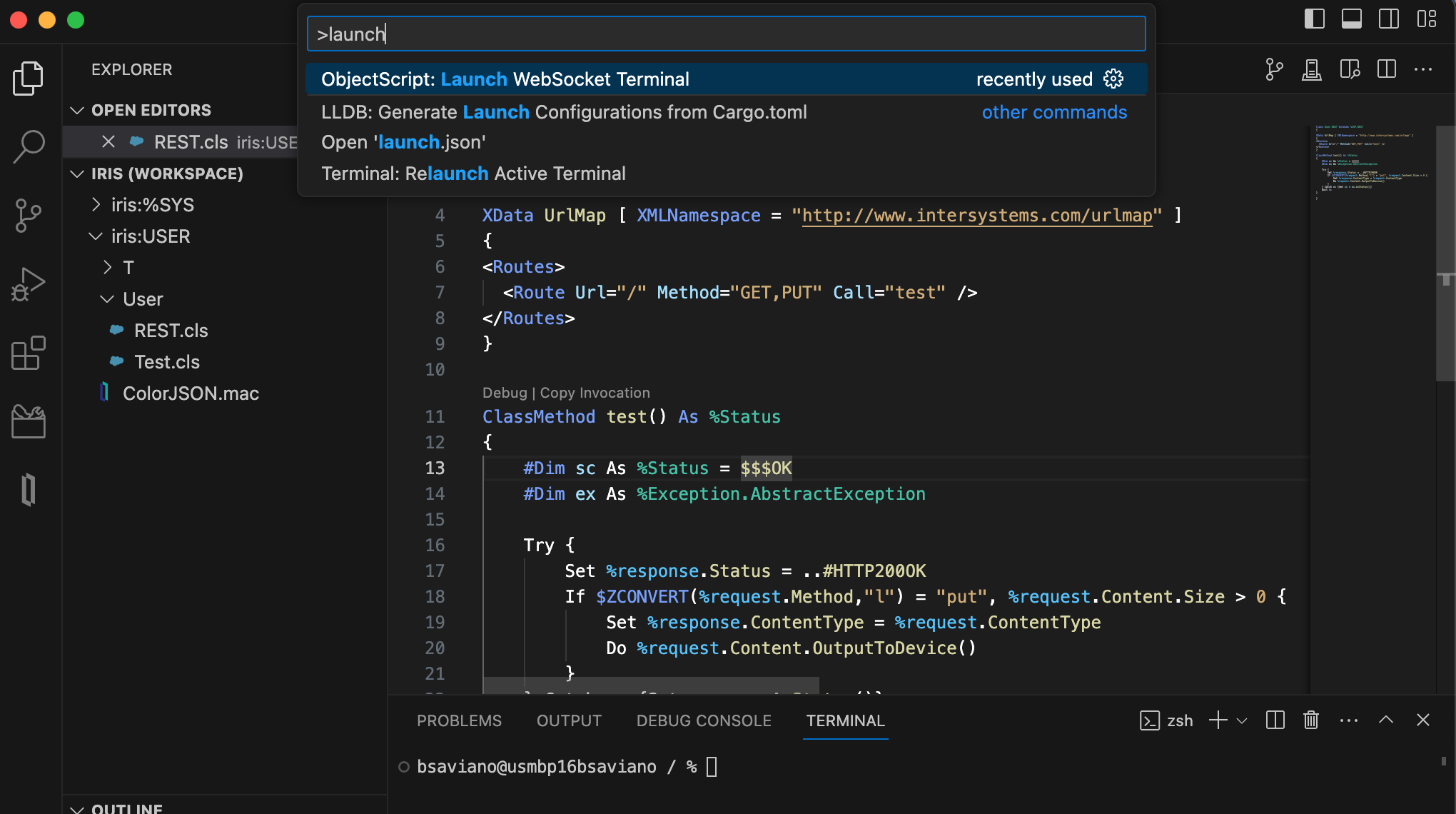
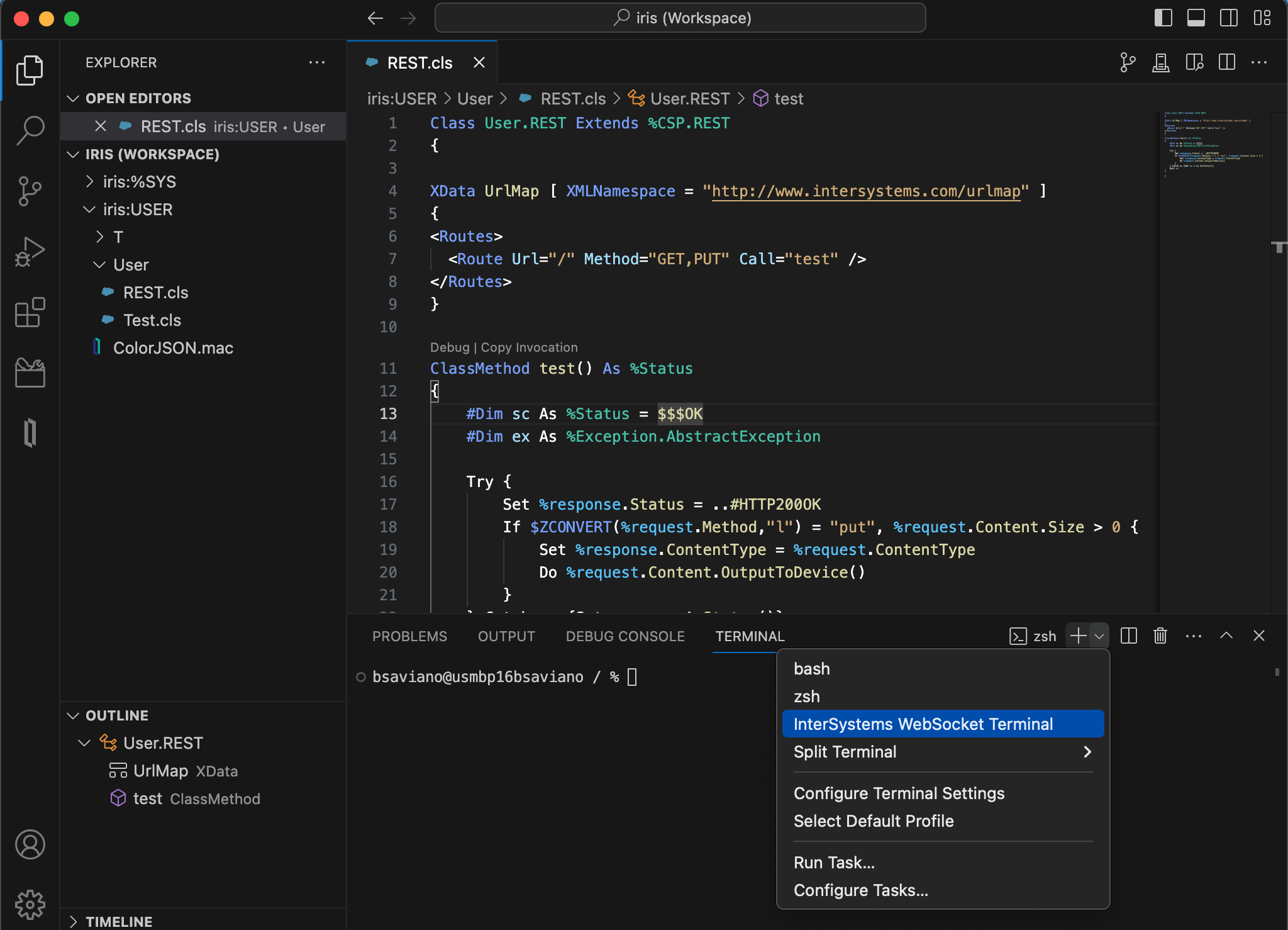
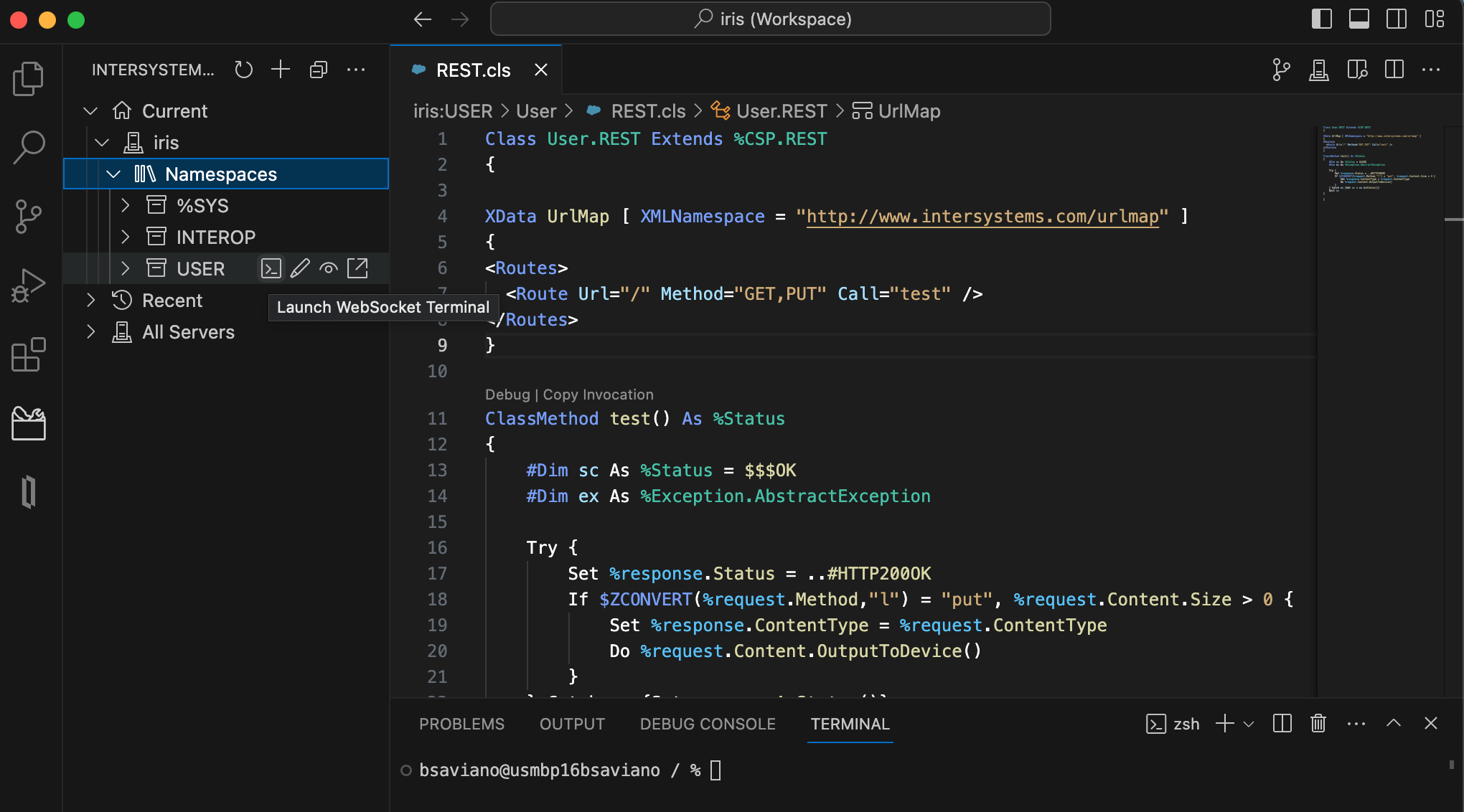
VS Code に焦点を当てた 2 つの現地ウェビナー(ヘブライ語による「Intro」および「Beyond Basics」)に続き、フォローアップとして参加者向けに送信した関連リソースのリンクを用意しました。 コミュニティのために、ここでもそれを共有しています。
便利なリソースをぜひさらに追加してください。
前回、LinuxでODBC接続を行う方法 をご紹介しました。
今回は、LinuxでJDBC接続を行う方法 をご紹介します。作業は、root ユーザ で行います。
はじめに、Linuxのバージョンを確認します。
$ cat /etc/os-release
NAME="Red Hat Enterprise Linux"
VERSION="9.4 (Plow)"
:
1. yumパッケージのアップデートを行います
$ su -
Password:
Last login: Tue May 7 01:04:35 UTC 2024 on pts/0
# yum update
2. Java をインストールします
今回は、Adoptium OpenJDK の Version 8 - LTS を使用してテストします。
※ *.tar.gz は、/usr/java 以下にダウンロードします。
#cd /usr/java# ls
OpenJDK8U-jdk_x64_linux_hotspot_8u412b08.tar.gz
# tar zxvf OpenJDK8U-jdk_x64_linux_hotspot_8u412b08.tar.gz
:
# ls
jdk8u412-b08 OpenJDK8U-jdk_x64_linux_hotspot_8u412b0はじめに
IRIS BIチュートリアル試してみたシリーズの8回目です。このシリーズもだいぶ長くなってきました。
今回も、前回に引き続きチュートリアルの「キューブ定義の拡張」ページの内容です。
最後に残った2つのトピックについて進めていきます。では、はじめていきましょう。
置換の定義
タイトルには「置換」とありますが、ディメンジョンのレベルを集約した新しいレベルを作成する方法、と理解していただくのがよいかもしれません。
2回目の記事でちょっとだけ触れた Age Group と Age Bucket レベルを作成していきます。
まず Age Group レベルを作成します。こちらは以下のような3つのグルーピングになります。
- 0 to 29:30歳未満の患者
- 30 to 59:30歳から59歳までの患者
- 60+:60歳以上の患者
アーキテクト画面を開き、Tutorial キューブを開きます。
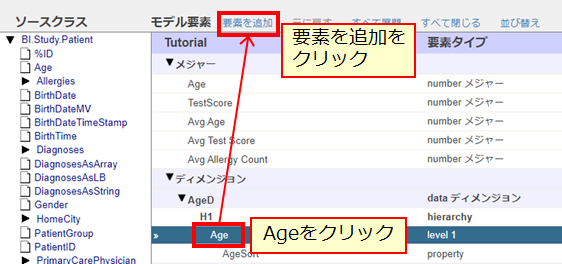
新しいレベルを作成しますので、AgeD ディメンジョンの Age レベルをクリックし、その後に [要素を追加] リンクをクリックします。
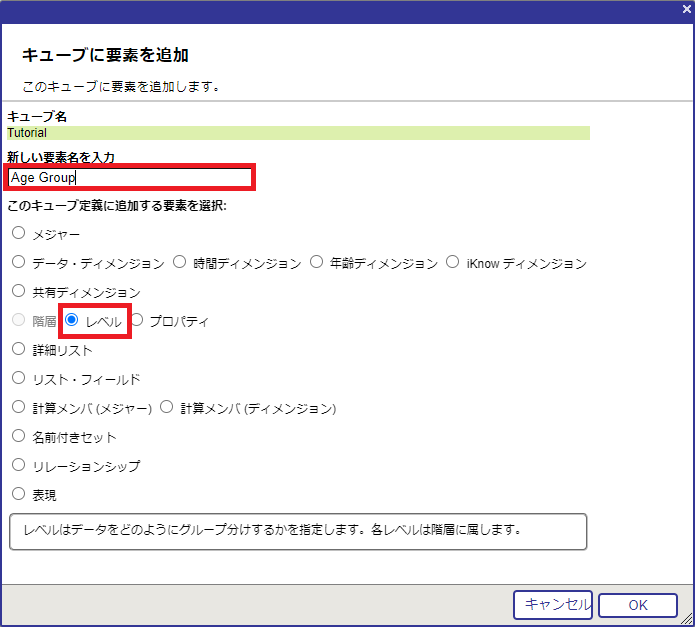
要素名に Age Group、要素選択に レベル を指定します。
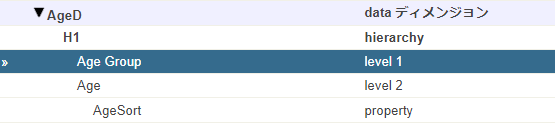
Age Groupレベルが追加されました。
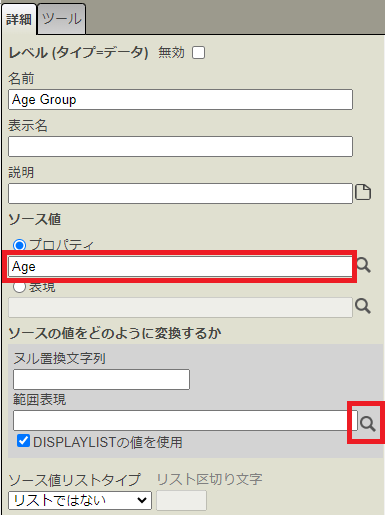
詳細ペインで Age Group レベルの設定を変更します。[プロパティ] に Age と入力し、[範囲表現] の虫眼鏡アイコンをクリッ

こちらの記事では、LinuxでODBC接続の設定を行う方法をご紹介します。
はじめに、Linuxのバージョンを確認します。
$ cat /etc/os-release
NAME="Red Hat Enterprise Linux"
VERSION="9.4 (Plow)"
:
1. yumパッケージのアップデートを行います
$ sudo yum update
2. unixODBCをインストールします
$ sudo yum install unixODBC確認します
$which odbcinst
/usr/bin/odbcinst
$which isql
/usr/bin/isql
$ odbcinst -j
unixODBC 2.3.9
DRIVERS............: /etc/odbcinst.ini
SYSTEM DATA SOURCES: /etc/odbc.ini
FILE DATA SOURCES..: /etc/ODBCDataSources
USER DATA SOURCES..: /home/ec2-user/.odbc.ini
SQLULEN Size.......: 8
SQLLEN Size........: 8
SQLSETPOSIROW Size.: 8
3. IRISクライアントをインス

警告:"NOT %INLIST" を使用した SQL クエリが結果を返さない
インターシステムズは、一部の SQL クエリが不正な結果を返す原因となる 3 つ
の不具合を修正しました。 影響を受けるクエリの詳細については、以下を参照し
てください。
この問題は、以下の製品のリストにあるバージョンに存在します:
- InterSystems IRIS® data platform
- InterSystems IRIS for Health™
- HealthShare® Health Connect
同様に上記製品をベースとしたその他のインターシステムズ製品
影響を受けるバージョン:
- 2021.1.3, 2021.1.4
- 2022.1.3, 2022.1.4
- 2023.1.0, 2023.1.1, 2023.1.2, 2023.1.3
- 2024.1.0
以下の条件を満たすクエリで、誤った結果を返す可能性があります:
WHERE 節に NOT %INLIST が含まれている
そのリストに NULL 値がある
この不具合の修正は DP-430793 で解決します。この修正は、2022.1.5、2023.1.4、2024.1.1
以降のすべてのバージョンに含まれる予定です。修正はアドホックによる配布でも可能です。
こちらのアラートに関するご質問は、カ
インターシステムズは、InterSystems IRIS、InterSystems IRIS for Health、HealthShare Health Connect のメンテナンスバージョン 2022.1.5 および 2023.1.4 をリリースしました。
【2022.1.5】
2022.1.x に対するバグフィックスを提供しています。詳細な情報は、以下のページをご参照ください(すべて英語版です)
InterSystems IRIS
InterSystems IRIS for Health
HealthShare Health Connect
【2023.1.4】
2023.1.x に対するバグフィックスを提供しています。詳細な情報は、以下のページをご参照ください(すべて英語版です)
InterSystems IRIS
InterSystems IRIS for Health
HealthShare Health Connect
【キットのご案内】
本製品は、従来からのインストーラパッケージ形式と、コンテナイメージ形式をご用意しています。その一覧は、サポートプラットフォームページ(英語)をご覧ください。
インストーラパッケージは、WRC Direct から入手できます。InterSystems IRIS、IRIS for Health は IRIS ダウンロードペ
はじめに
IRIS BIチュートリアル試してみたシリーズの7回目です。
今回も、「キューブ定義の拡張」ページのトピックになります。では、早速はじめていきましょう。
コレクション・プロパティの使用
コレクションを使用してディメンジョンのレベルを作成します。
コレクションって何?という方は、こちらのオンラインドキュメントを参考にしてください。リストや配列など、同じタイプの要素が複数含まれるオブジェクト・クラスのことを指します。
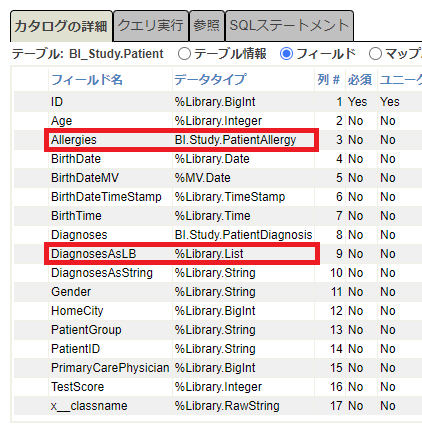
今回のキューブのベースとなる BI_Study.Patient テーブルにある2つのフィールド、Allergies と DiagnosesAsLB を使用します。各々のデータタイプを確認してみましょう。システムエクスプローラ → SQL から BI_Study.Patient テーブルのフィールド情報を確認します。
Allergies フィールドは PatientAllergy クラスを参照し、DiagnosesAsLB フィールドはリスト型で定義されています。
では、まず DiagnosesAsLB に対応するレベルを作成します。アーキテクト画面から Tutorial キューブを開きます。
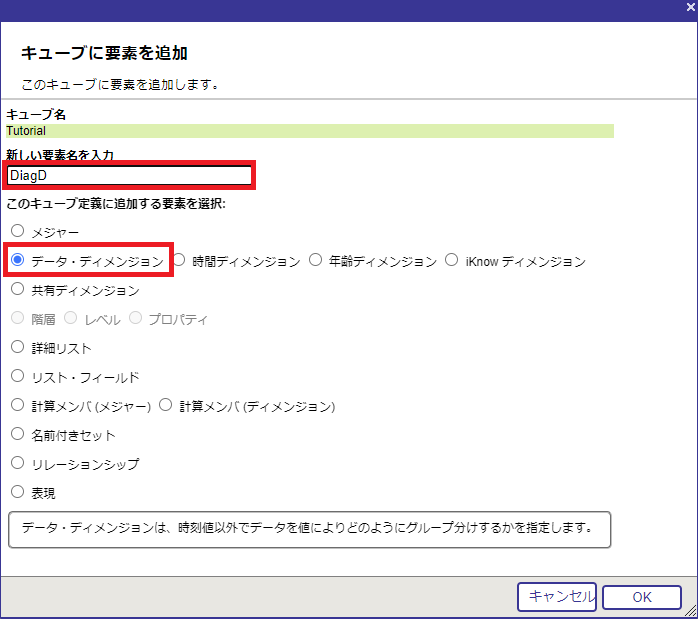
画面上部の [要素を追加] リンクから DiagD という名前のディメンジョンを作成します。要素選択は データ・ディメンジョン を選択します。
DiagD ディメン

大きなサイズのデータを持つフィールドに対してインデックスを作成すると、<SUBSCRIPT>エラーとなることがあります。
これは、グローバルの添え字(サブスクリプト)のサイズには制限があり、制限を超えるとエラーとなるためです。
例えば、以下のようなインデックスの場合、
^Sample.PersonI("NameIdx"," xxx...xxx",1) = ""グローバル名+サブスクリプト部(=の左側)が、エンコード文字数で最長 511 文字を超えるとエラーとなります(日本語の場合はもっと小さな文字数です)。
※ご参考:グローバル参照の最大長
大きいデータを持つカラムに対してインデックスを設定したい場合の回避策としては、こちらの ドキュメント にありますように
「該当のプロパティのインデックス照合文字列を任意の文字数(例:128文字)に制限した照合を定義」
する方法があります。
具体的には、以下の2つの方法になります。
※クラス定義の変更/保存/コンパイル+インデックスの再構築が必要です。
1. プロパティ定義で対応する:
Property Name as%String (COLLATION = "TRUNCATE(128)", MAXLEN = 300);
Index NameIdx On Name; // インデックスは大文字小文字を
はじめに
IRIS BIチュートリアル試してみたシリーズの6回目です。
今回からは、全6ページのうちの4ページ目「キューブ定義の拡張」に入っていきます。
前回まではメジャーやディメンジョンなど、基本的なキューブの構成要素を作成しましたが、さらにキューブを使いやすくするための機能について学んでいきます。
では、早速はじめましょう。
階層へのレベルの追加
前回までの作業で作成した HomeD ディメンジョンに階層となるレベルを追加します。3回目の記事で BirthD ディメンジョンで体験したドリルダウン・ドリルアップの機能を使えるようにするものです。
キューブを変更しますので、アーキテクト画面に行き、Tutorial キューブを開きます。開いたら、画面左側のクラス・ビューワで HomeCity を展開します。
HomeCity の配下にある PostalCode を追加します。HomeD ディメンジョンの H1 階層の上にドラッグ&ドロップします。
そうしますと、PostalCode がレベルとして追加されます。「level 2」となっていますね。
レベル名を ZIP Code に変更します。詳細ペインのところで書き換えてください。
書き換えたら、キューブをコンパイルします。画面上部の [コンパイル] ボタンから実行します。
コンパイルが完了したら、続いてビルドを行

インターシステムズでは、すべてにおいて最高の品質を提供するよう努めています。グローバル・マスターズ・プログラムの実現もその一つです。
このプラットフォームのベンダーが他社に買収され、残念ながら、グローバル・マスターズ・プログラムをこのプラットフォームでサービスし続けることができなくなりました。現在、グローバル・マスターズ・アドボケート・ハブの移行を行うべく、新しいプラットフォーム・プロバイダーを評価中です。
4月26日より、新しいプラットフォームへの移行に伴い、グローバル・マスターズ・プログラムへのアクセスを一時的に停止させていただきます。
FAQ:
連続3回のシリーズでお届けする新機能についてのウェビナー、第二弾はベクトル検索です。
日時:5月30日(木)13:30~14:00 (参加費無料・事前登録制)
ご登録はこちらから
セッション概要:IRIS 2024.1の実験的機能として、ベクトル検索が実装されました。この機能により、ベクトル型が新たにサポートされ、ドキュメントの類似検索などが可能になります。また、大規模言語モデル(LLM)や生成AIと組み合わせて、最先端のアプリケーション開発を強力に支援します。本ウェビナーでは、ベクトル検索の概要について解説します。
ウェビナーの前に少し内容を確認されたい方は、開発者コミュニティの記事「Vector Search (ベクトル検索) をご紹介します」をぜひご参照ください。
こんな方にお勧め:
・ 文書検索に興味のある方
・ 大規模言語モデルや生成AIの活用を検討されている方
ご多用中とは存じますが、皆様のご参加をお待ち申し上げております。
VS Code を使ってコードを編集する場合、設定モデルでは、ワークスペースルートフォルダの .vscode サブフォルダにある settings.json ファイルを使用して、一部の設定にフォルダ固有の値を指定できます。 ワークスペースのルートフォルダ内で作業している場合、ここで設定した値は個人設定の値よりも優先されます。
isfs-type ワークスペースを使用してサーバー上のネームスペースで直接操作している場合は、現在および将来のネームスペースごとに特別な .vscode フォルダをサポートするようにそのサーバーを構成しておく必要があります。 このフォルダはフォルダ固有のコードスニペットとデバッグ起動構成も提供できます。
この機能をセットアップしておくと、設定(またはスニペット、またはデバッグ構成)をサーバーに配置することで、そのサーバーで作業するすべての VS Code ユーザーがすぐにそれを使用できるようになるというメリットがあります。
たとえば、Deltanji ソース管理は、機能拡張を使って VS Code に統合されます。 サーバー側の設定ストレージを使用すれば、結果が設定に依存する場合に、特定のネームスペースに接続するすべての開発者が Deltanji 拡張機能から同じ結果を得ることができるようになります。
サーバーがネームスペースごとに .vscode サブフォ
我々には、Redditユーザーが書いた、おいしいレシピデータセット がありますが, 情報のほとんどは投稿されたタイトルや説明といったフリーテキストです。埋め込みPythonやLangchainフレームワークにあるOpenAIの大規模言語モデルの機能を使い、このデータセットを簡単にロードし、特徴を抽出、分析する方法を紹介しましょう。
データセットのロード
まず最初に、データセットをロードするかデータセットに接続する必要があります。
これを実現するにはさまざまな方法があります。たとえばCSVレコードマッパーを相互運用性プロダクションで使用したり csvgenのようなすばらしい OpenExchange アプリケーションを使用することもできます。
今回、外部テーブルを使用します。これは物理的に別の場所に保存されているデータをIRIS SQLで統合する非常に便利な機能です。
まずは外部サーバ(Foreign Server)を作成します。
CREATE FOREIGN SERVER dataset FOREIGN DATA WRAPPER CSV HOST '/app/data/'
その上でCSVファイルに接続する外部テーブルを作成します。
CREATE FOREIGN TABLE dataset.Recipes (
CREATEDDATE DATE,
NUMCOMMENTS IN
はじめに
IRIS BIチュートリアル試してみたシリーズの5回目です。
今回も、前回同様チュートリアルの「キューブの作成」ページになります。
前回はキューブを作成し、そのキューブを使用していくつかのピボットテーブルを作成しました。
その中で気になった点を今回は修正していきます。では、はじめていきましょう。
キューブの調整
前回の作業の中で、ピボットテーブル作成時に気になった点は以下のものがありました。
- Age メンバの並び順が数値の順になっていない
- 担当医師不在の場合に、医師名に「,」のみ表示される
- 同姓同名の医師が存在した場合に、データが一緒くたになってしまう
では、これらを解消していきましょう。アーキテクト画面で Tutorial キューブを開きます。
キューブが開いたら、 Age レベルをクリックし、続いて [要素を追加] をクリックします。
要素名に AgeSort と入力し、要素選択は プロパティ を指定します。
AgeSort プロパティができました。
では、AgeSort プロパティの詳細設定を変えます。詳細ペインの [表現] に以下の式を設定します。
$CASE($LENGTH(%source.Age),2:%source.Age,:"0"_%source.Age)Ageが1ケタの場合は、頭にゼロを付けるという式ですね。
もう1箇所、[プロパ

InterSystems IRIS 2024.2 と InterSystems IRIS for Health 2024.2 の最初の開発者プレビューが WRC プレビューダウンロードページ に公開されました。このプレビューではコンテナ版は準備できていませんが、次回にはコンテナ版も公開する予定です。
今回のリリースは、これまで公開してきた開発者プレビュー版の中で一番早いリリースサイクルになります。それもあり、「本リリースの注目点」と呼べる機能はまだありません。今後のプレビューリリースで機能一覧の準備が整い次第、すぐにお伝えいたします。
ドキュメントは以下のリンクからご覧いただけます。
キットについて
本リリースでは、すべてのサポート対象プラットフォーム向けに、従来のインストーラ形式を提供します。サポート対象プラットフォーム一覧は、こちらのドキュメント をご覧ください。
インストーラとプレビュー用ライセンスキーは、WRC プレビューダウンロードページ もしくは 評価サービスページ ("Show Preview Software" フラグをチェックしてください) から入手いただけます。
はじめに
IRIS BIチュートリアル試してみたシリーズの4回目です。
今回からはチュートリアルの3ページ目、「キューブの作成」に沿って進めていきます。
では、早速はじめていきたいと思います。
基本的なキューブの作成
キューブの作成はアーキテクト画面から行います。
管理ポータル画面のメニューで、 Analytics → アーキテクト を選択します。
アーキテクト画面が開きました。1回目の記事の作業のときに Patientsキューブを開いたので、私の環境では再びPatientsキューブが表示されました。
新しいキューブを作成しますので、[新規] ボタンをクリックします。
ダイアログが開いたら、以下のように指定していきます。
- 定義タイプ:キューブ
- キューブ名:Tutorial
- ソースクラス:BI.Study.Patient
- キューブのクラス名:Tutorial.Cube
ソースクラスの指定は、[参照] ボタンを押してダイアログから行うこともできます。
最後に [OK] をクリックしますと、まっさらな画面が表示されます。
もし、以下のようなダイアログが表示されたら、[Leave] を選択してください。
アーキテクト画面ですが、3つのエリアで構成されています。左側から順に、クラス・ビューワ、モデル・ビューワ、詳細ペインです。
では早速キューブの作

開発者の皆さん、こんにちは!
(2024.4.17更新:コンテストタイトルに「ベクトル検索」を追加しました)
次の InterSystems オンラインプログラミングコンテストのテーマが決定しました!👉生成 AI、ベクトル検索、機械学習 です!
🏆 InterSystems ベクトル検索、GenAI、ML コンテスト(USコミュニティ) 🏆
期間: 2024年4月22日~5月19日
賞金総額: $14,000
.jpg)
開発者の皆さん、こんにちは。
こちらの記事👉「Apache Webサーバ(プライベートWebサーバ: PWS)インストレーションの廃止」でご案内していましたが、コミュニティエディションを除くInterSystems製品のバージョン2023.2以降では、プライベートWebサーバ(*)を使用した管理ポータル/Webアクセスを非推奨に変更しました。
(*)プライベートWebサーバとは、バージョン2023.1以前のInterSystems製品をインストールすると自動でインストールされる簡易的なApacheで、52773番ポートで管理ポータルやWebアクセスのテストにご利用いただけるWebサーバです。(本番運用環境には適さない簡易的なWebサーバです)
新規インストール/アップグレードインストールによるプライベートWebサーバの利用可否やインストール時の選択項目の違いについての概要は以下表をご参照ください。

人工知能は、命令によってテキストから画像を生成したり、単純な指示によって物語を差作成したりすることだけに限られていません。
多様な写真を作成したり、既存の写真に特殊な背景を含めたりすることもできます。
また、話者の言語や速度に関係なく、音声のトランスクリプションを取得することも可能です。
では、ファイル管理の仕組みを調べてみましょう。
みなさんこんにちは! 今回は、IRIS 2024.1で実験的機能として実装されたVector Search (ベクトル検索)について紹介します。ベクトル検索は、先日リリースされたIRIS 2024.1の早期アクセスプログラム(EAP)で使用できます。IRIS 2024.1については、こちらの記事をご覧ください。
ベクトル検索でどんなことができるの?
ChatGPTをきっかけに、大規模言語モデル(LLM)や生成AIに興味を持たれている方が増えていると思います。開発者の方々の中には、中はどうなっているのか気になっている方も多いのではないでしょうか。実は、LLMや生成AIの仕組みを理解したいと思えば、ベクトルの理解は不可欠な要素となります。
ベクトルとは?
ベクトルは、高校の数学で習う「あの」ベクトルのことです。が、今回は、複数の数値をまとめて扱うデータ型であるという理解で十分です。例えば、
( 1.2, -4.5 )
という感じです。この例は、1.2と-4.5という2つの数値をまとめており、数値の個数(ここでは2)のことを次元数と言います。我々の生きている場所を3次元空間と呼ぶことがありますが、これは、3つの数値で場所が特定できることを表しています(例えば、緯度、経度、標高の3つで地球上の位置を完全に特定できます)。
ベクトルをどのように使うのか?
では、LLMや生成A
.png)
はじめに
IRIS BIチュートリアル試してみたシリーズの3回目です。
チュートリアルの「キューブ要素の概要」ページの続きを行います。
前回同様、アナライザを操作しながらキューブの要素について説明していきます。
では、早速はじめていきましょう。
Allメンバ
Allメンバとは、ディメンジョンの中の特殊なメンバ、とでも言えばよいでしょうか。
チュートリアルでは
「All メンバは、ベース・クラスの全レコードを参照します。」
と表現しています。分かったような、分からないような。。
実際に使ってみて、どのようなものか理解を深めましょう。
Patientsキューブでは、AgeD ディメンジョンの中に All Patients という名前で作成されています。
画面左上の [新規] ボタンをクリックして、新しいピボットテーブルを作成します。
AgeD ディメンジョンの Age Group レベルを [行] に指定し、メジャーの Patient Count、Avg Age、Avg Test Score を [メジャー]に指定します。
※注意:サンプルデータはランダムに作成されるため、こちらの画面表示とみなさまの実行結果は一致しないことがあります。
では、この状態でピボット・オプション・ボタンをクリックします。画面上側にある、スパナのイラストのアイコンです。
オプション設定のダイアログが出てきます。[行オプ

皆さんもご存知のように、人工知能の世界はもう生活の中に存在しており、誰もが利用従っています。
多数のプラットフォームが、無料、サブスクリプション、または非公開の形式で、人工知能サービスを提供していますが、 コンピューティングの世界で「話題」となったことから、特に注目されているサービスは OpenAI です。最も有名な ChatGPT および DALL-E が主な原因と言えます。
OpenAI とは?
OpenAI は、人類全体にメリットのあるフレンドリーな人工知能の促進と開発を目指して、Sam Altman、Ilya Sutskever、Greg Brockman、Wojciech Zaremba、Elon Musk、John Schulman、および Andrej Karpathy によって 2015 年に設立された非営利の AI 研究所です。
設立以来、適切な目的のために使用されれば非常に強力なツールとなりうる素晴らしい製品をいくつかリリースしてきました。 とは言え、ほかのどの新しいテクノロジーと同様に、犯罪や悪行に使用される可能性があるという脅威があります。
そこで、ChatGPT サービスをテストして人工知能の定義が何かを尋ねてみました。 受け取った回答は、インターネット上で見つかった概念を蓄積して人間が回答するような方法で要約したものでした。
つまり、AI はそれを

これは InterSystems FAQ サイトの記事です。
Caché 2016.2以降(IRISはすべてのバージョン)で、クエリプランの凍結機能 が実装されました。
この機能により、メジャーバージョンのアップグレードを行った場合、既存のクエリプランは自動的に凍結(※)されます。
※2023.1以降のバージョンより、アダプティブモードが無効の場合のみ、クエリプランが自動的に凍結されます。有効の場合は、既存のクエリプランは無効になり、新しいシステムでクエリの最初の実行時に新しい最適化されたクエリプランを生成します。既定は有効です。
こちらのトピックでは、
「新しいバージョンにしたのに、一部のクエリで思うようなパフォーマンスが出ない」
「凍結プランが使用されている場合、新しいプランでパフォーマンスがどのくらいでるのかを知りたい」
という場合の確認手順について、ご説明します。
%NOFPLANキーワードで新しいプランを試してみる
Frozen Plan (古いバージョンと同じプラン)を使用していて思ったようなパフォーマンスが出ない場合、凍結を解除して新しいプランを試すことが可能です。
新しいプランを試したい場合は、%NOFPLANキーワードをつけてクエリを実行します。
%NOFPLANを付けた方がパフォーマンスが良ければ、プラン凍結を解除して新しいプランで実行するようにします。
検証

インターシステムズがこの機能を導入したのは何年も前のことであり、公開鍵インフラストラクチャの利用がまだ広まっていなかった時代でした。
現在では、公開鍵インフラストラクチャを使用するための資料を作成することが広く利用できるようになり、インターシステムズ PKI の使用が減少しています。さらにインターシステムズ PKIを安全に使用するためには投資が必要となります。
IRIS PKI のドキュメントには以前より以下を記載しております。
InterSystems PKI はテスト目的のみで本番環境では使用しないで下さい。
2024 年 3 月 26 日をもって、InterSystems PKI は非推奨としました。
製品ドキュメントは更新され、以下のように記載されます。
InterSystems PKI の実装は非推奨です。将来のバージョンの InterSystems 製品から
この機能は削除される可能性があります。
このドキュメントは、 既存のユーザのための参考資料としてのみ提供されます。
インターシステムズは、ユーザが PKI 機能の使用を中止することを推奨します。
大規模言語モデル(OpenAI の GPT-4 など)の発明と一般化によって、最近までは手動での処理が非現実的または不可能ですらあった大量の非構造化データを使用できる革新的なソリューションの波が押し寄せています。 データ検索(検索拡張生成に関する優れた紹介については、Don Woodlock の ML301 コースをご覧ください)、センチメント分析、完全自律型の AI エージェントなど、様々なアプリケーションが存在します。
この記事では、IRIS テーブルに挿入するレコードに自動的にキーワードを割り当てる単純なデータタグ付けアプリケーションの構築を通じて、IRIS の Embedded Python 機能を使って、Python OpenAI ライブラリに直接インターフェース接続する方法をご紹介します。 これらのキーワードをデータの検索と分類だけでなく、データ分析の目的に使用できるる単純なデータタグ付けアプリケーションを構築します。ユースケースの例として、製品の顧客レビューを使用します。
要件
Review クラス
顧客レビューのデータモデルを定義する ObjectScript クラスの作成から始めましょう。 簡潔さを維持するため
.png)
開発者の皆さん、こんにちは!
USコミュニティ開催の ✍️ 技術文書ライティングコンテスト: InterSystems IRIS チュートリアル ✍️ の勝者が発表されました!📣
今回は、19人のメンバーから🌟 21 の素晴らしい記事 🌟が投稿されました。
全ての記事が素晴らしい内容であったため、審査員からは3記事を選択するのが非常に難しかったとのコメントがありました。
.jpg)
それでは、受賞者の皆さんを紹介します!
はじめに
IRIS BIチュートリアル試してみたシリーズの2回目です。
今回は、前回の作業でセットアップしたサンプルキューブやデータを用いてアナライザを操作します。
アナライザは、IRIS BIのキューブ等を基にピボットテーブルを作成する機能です。Excelのピボットテーブルをご存知でしたらイメージがつきやすいかもしれません。
では、早速はじめていきたいと思います。
アナライザ画面の説明
まずはアナライザ画面を開きます。管理ポータル画面のメニューから、 Analytics → アナライザ を選択します。
以下のような画面が表示されます。アナライザ画面は大きく3つの領域から成り立っています。
- モデル・コンテンツ領域:選択したキューブのコンテンツがリスト表示される
- ピボット・ビルダ領域:ピボットテーブル作成のための項目を指定する
- ピボット・プレビュー領域:ピボットテーブルの結果が表示される
モデル・コンテンツ領域の説明
まずは、Patientsキューブを使ってモデル・コンテンツ領域を詳しく見ていきます。
モデル・コンテンツ領域にPatientsキューブが開かれていない場合には、領域左上のキューブ型のアイコンをクリックするとキューブ選択のダイアログが開きますので、そこからPatientsキューブを選択します。
Patientsキューブが開いたら、まずはメジャー

ローコードへの挑戦
こんな状況を思い浮かべてください。「ウィジェットダイレクト」というウィジェットとウィジェットアクセサリーを販売する一流のネットショップで楽しく勤務しています。先日、上司から一部の顧客がウィジェット商品にあまり満足していないという残念な話を聞き、苦情を追跡するヘルプデスクアプリケーションが必要となりました。さらに面白いことに、上司はコードのフットプリントを最小限に抑えることを希望しており、InterSystems IRIS を使って 150 行未満のコードでアプリケーションを提供するという課題をあなたに与えました。これは実際に可能なのでしょうか?
免責事項: この記事は、非常に基本的なアプリケーションの構築を記すものであり、簡潔さを維持するために、セキュリティやエラー処理などの重要な部分は省略されています。このアプリケーションは参考としてのみ使用し、本番アプリケーションには使用しないようにしてください。この記事ではデータプラットフォームとして IRIS 2023.1 を使用していますが、それ以前のバージョンでは記載されているすべての機能が提供されているとは限りません。
ステップ 1 - データモデルの定義
クリーンなネームスペースを新規に定義することから始めましょう。CODE と DATA データベースを使用します。 すべてを 1 つのデータベースで賄うことはでき
.png)
バージョン 2023.3(InterSystems IRIS for Health)の新機能は、FHIR プロファイル基準の検証を実行する機能です。
(*)
この記事では、この機能の基本的な概要を説明します。
FHIR が重要な場合は、この新機能を絶対にお試しになることをお勧めします。このままお読みください。
はじめに
開発者コミュニティのみなさん、こんにちは。
IRISには組み込みのビジネスインテリジェンス機能であるIRIS BIが備わっております。
ただし、使い方がよく分からないということから利用に至ってない方もいらっしゃるのではないでしょうか。
幸いなことに、オンラインドキュメントの中にはIRIS BIの開発者向けチュートリアルのページがあり、それに沿って作業するとIRIS BIの簡単な概要を理解することができます。
ですので、これから数回に分けてチュートリアルを実行した結果を紹介し、IRIS BIの機能や使い方について知っていただければと思います。
初回は、チュートリアル用のネームスペースにサンプルのデータやキューブなどを作成する準備作業について説明します。
なお、使用した環境ですが、Windows PC(OS: Windows 10)にIRIS 2024.1のコミュニティエディション(コンテナ版)で行っております。
ファイルのダウンロードと解凍
チュートリアルの最初のページは「準備」です。チュートリアルを進めるためのネームスペース作成やサンプルデータの投入を行います。
必要なファイルはgithubに公開されている Samples-BI から取得します。このページのREADMEに手順(Step-by-step Installation)が記されてますので、それに沿いながら進めます。
まず、