#システム管理

0 フォロワー · 224 投稿

システム管理とは、1つ以上のハードウェアおよびソフトウェアシステムの管理のことを示します。  InterSystemsシステム管理についてのドキュメント

記事 Hiroshi Sato · 10月 5, 2021 2m read

これは InterSystems FAQ サイトの記事です。
Web/CSPゲートウェイ管理ページは、通常クライアントマシンからアクセスできないように構成されています。

クライアントからその管理ページにアクセスすると、以下の様なメッセージが返ってきます。

システム管理  このシステムを使用する権限がありません。

Not authorized to use this facility.

You are not authorized to use this facility.

任意のクライアントからアクセスするためには以下の操作を行います。

Web/CSPゲートウェイ管理ページにアクセス可能なシステムからブラウザを起動し、管理ポータルにアクセスします。


管理ポータル>システム管理>構成>の所でCSPゲートウェイ管理をクリックします。


表示されるページの左ペインに表示されるデフォルトパラメータをクリックします。

システム管理マシンの所に*.*.*.*と入力し、設定を保存ボタンを押下げます。

しかしながら任意のクライアントから管理ページにアクセスできるようにするのはセキュリティの観点からはあまりお勧めできません。


アクセスできるクライアントはなるべく限定することをお勧めします。

クライアントアドレスの指定方法としては、以下のような指定形式があります。

0
0 607
記事 Hiroshi Sato · 9月 29, 2021 2m read

これは InterSystems FAQ サイトの記事です。
こちらでは、タスクスケジュールを登録・参照するサンプルコードをご紹介します。

①タスクスケジュール登録のサンプル

※毎日 am1:00に do ^TEST を実行するタスクを作成します。 

 set task=##class(%SYS.Task).%New()
 set task.Name="MyTask1"
 set taskDescription="毎日夜中1:00に^xxx実行" // 任意
 set task.NameSpace="USER"
 set task.TimePeriod=0
 set task.DailyFrequency=0
 set task.DailyFrequencyTime=""
 set task.DailyIncrement=""
 set task.DailyStartTime=$ZTimeh("01:00:00")
 set task.DailyEndTime=""
 set task.TaskClass="%SYS.Task.RunLegacyTask"
 set task.Settings=$LB("ExecuteCode","do ^TEST") // RunLegacyTask の場合は ExecuteCode を設定 
 write task.%Save()
0
0 448
記事 Hiroshi Sato · 9月 23, 2021 2m read

これは InterSystems FAQ サイトの記事です。
 

タスクスケジュールを別環境にコピー(エクスポート/インポート)するには、以下の2つの方法があります。

  1. 個別にエクスポート/インポートする場合(管理ポータルで行う方法)
  2. 複数のタスクスケジュールをエクスポート/インポートする場合(%SYS.TaskSuperクラスを使用する方法) 

1.個別にエクスポート/インポートする場合 管理ポータルから行うことが可能です。

個別のスケジュールを開くと、エクスポートボタンがあるので、そちらからエクスポートしてください。

インポートも同じく管理ポータルから行えます。

2.複数のタスクスケジュールをエクスポート/インポートする場合 タスクスケジュールのエクスポートには、%SYS.TaskSuper クラスの ExportTasks() メソッドをお使いいただけます。

実行例は以下のようになります。 

%SYS>do ##class("%SYS.TaskSuper").ExportTasks($lb(1,2,3,4,5),"c:\temp\exportedTasks.xml")

エクスポートするタスクID を $LB形式で指定します。複数指定する場合は、$lb(1,2,3,4,5) のようにカンマ区切りで指定します。

0
0 1795
記事 Megumi Kakechi · 9月 21, 2021 3m read

これは InterSystems FAQ サイトの記事です。

Windowsのグループセキュリティポリシーに停止コマンドを記述したバッチファイルを登録する事により可能です。

手順は以下のとおりです。

1.Windowsのローカルコンピュータ・ポリシーのシャットダウンスクリプトに停止コマンドを登録します。
  停止コマンドを含んだbatファイルを作成します。

 CacheStop.bat    ※InterSystems Caché  の場合

c:\intersystems\cache\bin\ccontrol stop CACHE

 IRISStop.bat     ※InterSystems IRIS の場合

c:\intersystems\IRIS\bin\iris stop IRIS


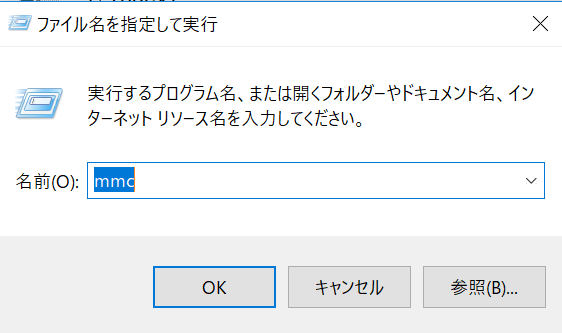
2.[ファイル名を指定して実行(R) ]で mmc と入力し、管理コンソールを起動します。   ファイル名を指定して実行の画面  


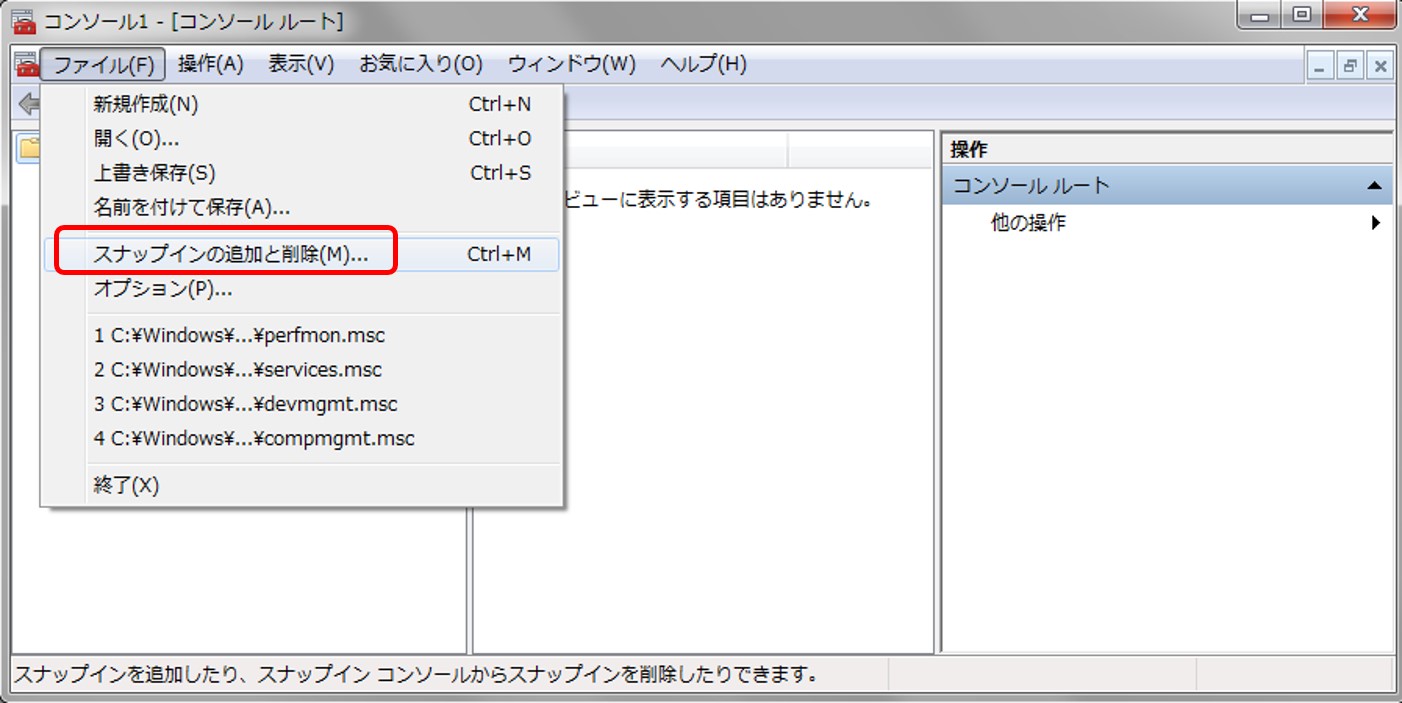
3.管理コンソールから[スナップインの追加と削除]を選択します。 スナップインの追加と削除    


4.スナップインの追加と削除で「グループ ポリシー オブジェクト エディタ」を選択し、追加します。 


5.グループ ポリシー オブジェクトの選択画面で完了ボタンを押します。


6.OKをクリックして完了します。

0
0 892
記事 Hiroshi Sato · 9月 17, 2021 2m read

これは InterSystems FAQ サイトの記事です。
※ IRIS Data Platformのサーバーライセンス(プロセッサーコア単位の課金)では以下の内容は適用されませんので、ご注意お願いします。

2012.1以降のバージョンより、ライセンス管理が厳格化されたために、管理ポータルでもライセンスを消費するようになりました。


デフォルトでは、管理ポータルは独立したID(CSPセッション)単位でライセンスを消費するために同一ユーザが複数ライセンスを消費するようになります。

スタジオ、ターミナル、管理ポータル全ての消費ライセンスをに同一ユーザにまとめる方法は以下になります。

(1) スタジオ、ターミナル、管理ポータルに共通ユーザでログイン

管理ポータル: [システム管理] > [セキュリティ] > [サービス]

以下3つを「パスワード」認証のみに変更

%Service_Bindings
%Service_Telnet
%Service_Console

管理ポータル: [システム管理] > [セキュリティ] > [アプリケーション] > [ウェブ・アプリケーション]


以下7つを「パスワード」認証のみに変更

/csp/sys
/csp/sys/bi
/csp/sys/exp
/csp/sys/mgr
/csp/sys/op
/csp/sys/sec
/api/atelier
0
1 591
記事 Hiroshi Sato · 9月 9, 2021 2m read

これは InterSystems FAQ サイトの記事です。
システムクラス  Config.MapGlobals を使用して登録することができます。

ネームスペース USER からデフォルトデータベース以外のデータベース SAMPLES にある ^Sample.PersonD をグローバルマッピングする方法は以下の通りです(ターミナルでの実行例)。

USER>zn "%SYS"  %SYS>set ns="USER"  %SYS>set glo="Sample.PersonD"
 
%SYS>set vals("Database")="SAMPLES"
 
%SYS>set st=##class(Config.MapGlobals).Create(ns,glo,.vals) ※ Config.MapGlobals クラスの Create()メソッドの第3引数は参照渡しのため、変数名前にピリオド(.)を付与して指定します。


Config.MapGlobals クラスを使用する方法以外に、インストールマニフェストクラスを利用して定義することもできます。

インストールマニフェストクラスの作成方法詳細については添付をご参照ください。

以下例は、インストールマニフェストでの定義例です(クラス定義は添付内に含まれています)。

0
0 392
記事 Mihoko Iijima · 9月 7, 2021 3m read

これは InterSystems FAQ サイトの記事です。

Windows システムにインストールされた InterSystems 製品を削除するには、コントロールパネルにあるプログラムの追加と削除(Windows 10の場合は、Windows の設定からアプリを選択)を使用します。

システムに変更を加えますので、管理者権限を持ったユーザでログインして作業を行う必要があります。

1) 管理者(Administrator)でシステムにログインします。

2) システムトレイから、アンインストールを行う InterSystems 製品インスタンスのランチャーを終了します(ランチャークリック → 終了)。

3)コントロールパネルにある プログラムの追加と削除 (Windows 10の場合は、Windows の設定からアプリを選択)で

<InterSystems製品> instance [xxxx] ( xxxx にはインスタンス名が表示されています) を削除します。

 例:InterSystems IRIS instance [IRIS]

4) InterSystems 製品インストールディレクトリ(既定では C:\InterSystems\<InterSystems製品> )を Windows エクスプローラ等を使用して削除します。

0
0 806
記事 Toshihiko Minamoto · 9月 7, 2021 4m read

まずはこの記事で手短にこの疑問に回答します。 この連載のパート2には、pButtonsから抽出されたパフォーマンスデータのグラフを含めました。 pButtonsの.htmlファイルからmgstatなどのメトリックを抽出してExcelで簡単にグラフ作成する方法として、カット&ペーストよりも素早く行える方法がないか、オフラインで尋ねられました。

参照: パート2: 収集したメトリックを確認する

pButtonsは、収集したデータをWRCに送信して確認しやすくするために、そのデータを1つのhtmlファイルにコンパイルするのですが、 特に24時間などの長い収集時間で実行されるpButtonsの場合は、mgstat、vmstatなどの時間ベースのデータをグラフィック表示にして確認できれば、トレンドやパターンが見やすくなります。

0
0 279
記事 Mihoko Iijima · 9月 5, 2021 1m read

これは InterSystems FAQ サイトの記事です。

%SYSTEM.License クラスのメソッド利用すると、ライセンス情報を取得できます(実行時は、$SYSTEM.License.メソッド名() と記述します)。 

%SYSTEM.License クラスは、ライセンスユーティリティ用システムオブジェクトです。

ユーティリティの詳細については、添付資料をご参照ください。
(クラス詳細については、クラスリファレンス内 %SYSTEM パッケージ以下 License クラスも併せてご覧ください。)

 また、ライセンス情報は、管理ポータルからも確認できます。

ライセンスキー情報:
 [システム管理] > [ライセンス] 以下

ライセンス使用状況:
 [システムオペレーション] > [ライセンス使用量] 以下

0
0 273
記事 Hiroshi Sato · 8月 31, 2021 2m read

これは InterSystems FAQ サイトの記事です。
 

Linux上では、以下の手順で InterSystems IRIS (以降IRIS)のインスタンスを削除してください。

(1) アンインストールしたい IRIS のインスタンスを iris stop で停止 

# iris stop インスタンス名

(2) 以下のコマンドでインスタンス情報を削除 

# iris delete インスタンス名

(3) IRIS のインストールディレクトリを rm コマンドで削除 

# rm -r インストールディレクトリ

IRISは、インストール先のディレクトリのほかに、以下の(a)(b)も使用しています。

-----------------------------------------
(a) /usr/local/etc/irissys フォルダ
(b) /usr/bin/iris
    /usr/bin/irisdb
    /usr/bin/irissession
-----------------------------------------

もしマシン上から、すべての IRIS を完全に削除したい場合は、上記のアンインストール手順に加えて、(a)(b)をすべて削除してください。

但し、これらは全インスタンスで共通で使用しています。

0
0 785
記事 Mihoko Iijima · 8月 31, 2021 5m read

これは InterSystems FAQ サイトの記事です。

24時間停止しないシステムの場合、「ジャーナルファイルの削除設定」に合わせて 0時30分 に古いジャーナルファイルを削除します。

「ジャーナルファイルの削除設定」より古いジャーナルファイルが残っている原因として、オープンされたままのトランザクションが存在していることが考えられます。

その場合、トランザクション実行中プロセスを探し、トランザクションを確定させることでジャーナルファイルを削除できるようになります。

以下のサンプルは、オープンされたままのトランザクションの存在確認と、存在する場合は対象ファイル名とジャーナルレコード情報が出力されます。

(サンプルは、https://github.com/Intersystems-jp/CheckOpenTransaction からダウンロードできます)

※注意※
確認対象のジャーナルファイルサイズが大きい場合、ジャーナルファイルが多数ある場合は、実行に時間がかかるため、弊社サポートセンターまでご連絡ください。

0
0 367
記事 Hiroshi Sato · 8月 30, 2021 1m read

これは InterSystems FAQ サイトの記事です。
 

何らかの理由でサーバー移行が必要になった際に、移行前の環境から移行後の環境に設定情報をコピーすることで設定作業を軽減できます。

以下の設定情報を移行できます。

  • iris.cpf
  • SQLゲートウェイ設定
  • Webゲートウェイ設定 *注1
  • IRISSYSデータベースに保存しているユーザー作成ルーチンなど *注2
  • セキュリティ設定
  • タスク設定

注1 パスワードを設定している場合には、パスワードのみ手動で再設定が必要です。
注2 ^%ZSTART, ^ZMIRRORルーチンなど

優先接続サーバー設定に関しても、物理的には移行可能ですが、Windowsのレジストリー情報をコピーする必要があります。


しかしながらレジストリー情報をコピーして他システムに移行する方法は通常推奨される方法ではありませんので、安心、安全を優先する場合は、手動設定することをお勧めします。

各設定のエクスポート/インポート方法は、以下のリンクをご確認ください。 

各設定のエクスポート/インポート方法

また、以下のドキュメントもあわせてご覧ください。

タスクスケジュールをコピーする方法

サーバ移行ガイド

0
0 373
記事 Mihoko Iijima · 8月 23, 2021 4m read

これは InterSystems FAQ サイトの記事です。

※データベースファイルとは、IRIS.DAT、および、CACHE.DATのことを指します。

Caché/Ensemble 2018.1.4、IRIS 2019.1.2/2020.1.0 以降のバージョンより、データベースファイル のサイズの縮小に、データベースの「圧縮」と「未使用領域の削除」機能をあわせて使用できます。

※注意※
Caché/Ensemble 2018.1.4、IRIS 2019.1.2/2020.1.0 より前のバージョンでは、データベースの「圧縮」機能は使用できません。使用された場合、データベース破損が引き起こされる可能性があります(「未使用領域の削除」機能は利用できます)。

詳細情報は以下、弊社ウェブサイト内のページをご確認ください。

製品ニュースとアラート>警告: データベース圧縮またはデフラグ後のデータベース整合性の問題

データベースサイズ縮小手順は以下の通りです。

管理ポータル: [システムオペレーション] > [データベース] を開き、操作したいデータベース名をクリックします。

(または、画面左上の[空き容量]ボタンをクリックし、データベースの空き容量を表示します。)

① 「圧縮」ボタンにより、データベースファイルの使用していないブロックを後ろに集めます

0
0 1344
記事 Mihoko Iijima · 8月 16, 2021 9m read

InterSystems Reports は Logi Analytics 社の製品である Logi Report(旧名:JReport)使用しています。InterSystems Reports は、InterSystems IRIS、InterSystems IRIS for Health で動作し、以下に示すように堅牢でモダンなレポートソリューションを提供します。

  • レポート開発者とエンドユーザーの両方がカスタマイズ可能な、組み込み型のオペレーショナルレポート。
  • 請求書、文書、フォームなどの特殊なレイアウト要素や、特定のフォームグリッドを開発することができるピクセルパーフェクトなフォーマット。
  • 集約されたデータと詳細なデータの構造を提供する帯状のレイアウト。
  • ヘッダー、フッター、アグリゲーション、詳細データ、画像、サブレポートを正確に配置。
  • 多彩なページレポートタイプ。
  • PDF、XLS、HTML、XMLなどのファイルフォーマットへのエクスポート、印刷、法規制遵守のためのアーカイブを含む、大規模なダイナミックレポートのスケジューリングと配布。

InterSystems Reports は、以下の内容で構成されています。:

  • レポートデザイナーには「デザイン」タブと「プレビュー」タブがあり、レポート開発者はライブデータを使ったレポートの作成とプレビューができます。
  • エンドユーザーにブラウザベースのアクセスを提供し、レポートの実行、スケジューリング、フィルタリング、修正を可能にするレポートサーバーを用意します。

以上、InterSystems ドキュメント から抜粋。

この記事では、InterSystems Reports の サーバー部分に焦点を当て、すべてのデータを永続化しながらコンテナでレポートサーバーを実行するためのガイドをご提供しています。

0
0 206
記事 Megumi Kakechi · 8月 11, 2021 4m read

これは InterSystems FAQ サイトの記事です。

ジャーナルファイルの削除は、自動削除と手動削除が選択できます。


「自動削除」については、以下2つの方法が選択できます。

A) タスクスケジュールを使用して指定時間に自動削除する方法
B) オンラインバックアップ使用時、指定回数成功後に自動削除する方法
 

A) タスクスケジュールを使用して指定時間に自動削除する方法

インストール時デフォルトで登録されるタスクスケジュール「ジャーナルファイルの削除」を使用して自動削除します。
自動削除を行う前に運用環境に合わせて適切な日数分ジャーナルを保持するよう、ジャーナルファイルの設定を修正します。

ジャーナルファイルの設定は以下メニューを使用します。
【バージョン2011.1以降】  [ホーム] > [システム管理] > [構成] > [システム構成] > [ジャーナル設定]
【バージョン5.1~2010.x】 [ホーム] > [構成] > [ジャーナル設定]  

「ジャーナル設定画面」にある「ジャーナルファイルの削除」から「この日数後」の設定を使用します。
日数の指定はバックアップ期間に合わせて設定します。
例えば、バックアップが1週間毎に行われている場合は、バックアップが行なわれる間のジャーナルファイルをを保持する必要があるため、「7」を設定します。

0
0 1356
記事 Megumi Kakechi · 8月 5, 2021 7m read

これは InterSystems FAQ サイトの記事です。

あるユーザが「不活動上限」を超える期間にわたって、一度もInterSystems製品にログインしなかった場合、そのユーザは無効になりログインできなくなります。

なお、この設定の初期値は、インストール時の初期セキュリティによって変わります。
「通常」以上では既定値は90日間、「最小」では0日に設定されています。
ユーザを有効に変更することにより再びログインすることができるようになります。

2007.1以降であれば%Allを持つユーザが最低1つは残っていますので、そのユーザでログインできればそこから設定を変更します。(%Allを持つユーザは、インストール時のセキュリティ設定によって異なります)

使用できるものがわからないときは、InterSystems製品を緊急アクセスモードで起動してログインします。
 

<緊急アクセスモードからの復元方法>

1. InterSystems製品の停止

2. InterSystems製品を緊急アクセスモードでの起動

≪Windowsの例≫
DOSコマンドプロンプトよりInterSystems製品を緊急アクセスモードで起動します。
(Windows Vista以降では、コマンドプロンプト起動時、「管理者として実行」のオプションを指定して起動します。)

0
1 944
記事 Megumi Kakechi · 8月 5, 2021 1m read

これは InterSystems FAQ サイトの記事です。

ディスクの空きスペースにもよりますが、ブロック別で最大サイズが異なります。

各バージョン共通で、8KBのブロックサイズを使用した場合は、32TBです。

バージョン2008.1以降のバージョンでは、8KB以外のブロックサイズを指定できるようになったため、最大サイズは以下の通りです。

  • 16KBのブロックサイズを使用した場合、64TB
  • 32KBのブロックサイズを使用した場合、128TB
  • 64KBのブロックサイズを使用した場合、256TB
0
0 246
記事 Hiroshi Sato · 7月 27, 2021 1m read

これは InterSystems FAQ サイトの記事です。
 

InterSystemsでサポートを保証するバージョンは、最小サポートバージョン(ミニマムサポートバージョン)となります。
最小サポートバージョンは、通常リリース後 2 年以内のバージョンになります。
保守契約のあるお客様には、最小サポートバージョンより前のバージョンに対しても技術的なご質問や障害時の対応は可能な限りさせていたいただきますが、その保守対応はベストエフォートとなり、深刻な問題に対してもそのバージョンに対応したワークアラウンドや修正(パッチ)のご提供が難しくなります。

そのような場合には、最新バージョンへのバージョンアップをお勧めいたします。

最小サポートバージョンについては、以下のドキュメントをご覧ください。

最小サポートバージョン

0
0 472
記事 Hiroshi Sato · 7月 27, 2021 4m read

これは InterSystems FAQ サイトの記事です。
 

スーパーサーバでSSL/TLS接続を有効にする場合、クライアントアプリケーションは、使用するプロトコル、アクセスする証明書などを知るためにSSL設定が必要となります。


これらは下記のようにiniファイルを作成・編集することで設定可能です。

==============================
設定ファイルの場所
==============================

デフォルトでは、SSL設定ファイルはSSLdefs.iniと呼ばれ、32ビットの共通プログラムファイルのディレクトリ下の InterSystems\IRIS(またはInterSystems\Cache)ディレクトリに置く必要があります。


Windows 64bitの場合:C:\Program Files (x86)\Common Files\InterSystems\IRIS\SSLdefs.ini
            C:\Program Files (x86)\Common Files\InterSystems\Cache\SSLdefs.ini 
Windows 32bitの場合:C:\Program Files\Common Files\InterSystems\Cache\SSLdefs.ini

0
0 505
記事 Mihoko Iijima · 7月 20, 2021 1m read

これは InterSystems FAQ サイトの記事です。

バージョンアップ後、ルーチンを再コンパイルする必要はありませんが、バージョンアップで %SYS が上書きされるため、%SYS 内のユーザ作成 INT 形式および OBJ 形式ルーチン(*.INT,*.OBJ)が削除されますので、注意が必要です。  

MAC形式(.MAC)と以下の名前の INT 形式および OBJ 形式ルーチンについては削除されません。

  • %Z*.INT, %z*.INT, Z*.INT,z*.INT
  • %Z*.OBJ, %z*.OBJ, Z*.OBJ,z*.OBJ

なお、クラス/CSP はアップグレード後にコンパイルが必要となります。

ただし、メンテナンスリリースへのアップグレードの場合は、コンパイルは不要です。詳細は、以下ドキュメントをご参照ください。

メンテナンス・リリースのアップグレード後のタスク

Caché/Ensemble:メンテナンス・リリースのアップグレード後のタスク

0
0 181
記事 Megumi Kakechi · 7月 19, 2021 3m read

これは InterSystems FAQ サイトの記事です。

<STORE> エラーは サーバ上のプロセスが使用しているプロセス個別メモリ容量が上限に達した場合に発生します。
このメモリはオブジェクトを開いたり、ローカル変数を使用することで消費されるものとなります。
このエラーは サーバ上のプロセスでメモリを大量に使用した場合に発生します。
Caché バージョン2012.2以降、プロセス個別のメモリ容量の最大値が大幅に拡張されました(約2TB)。

この変更により、ローカル変数の使用領域を大幅に増やすことができるようになったため 特別な状況が発生しない限り(プログラムのバグにより大量のローカル変数を作成し続ける等) エラーを回避できるようになりました。

但し、このためのメモリ領域は、プログラムが動作するハードウェアが提供する資源の一つですので物理的な制限は当然あります。
システム全体の資源管理を念頭に置き慎重な使用をお勧めします。

設定値詳細については以下ドキュメントをご参照ください。

プロセスあたりの最大メモリ(KB)の設定値について
インターシステムズ製品のプロセス・メモリについて

0
0 843
記事 Mihoko Iijima · 7月 13, 2021 1m read

これは InterSystems FAQ サイトの記事です。

管理ポータル接続時に指定しているWeb サーバポートが正しい番号を指定しているかご確認ください。

Windows にクライアントツールのインストールを行っている場合は、ランチャーに登録している接続サーバの設定に問題がある場合が考えられます。

ランチャー > 優先接続サーバ > 追加/編集 で、接続先の Webサーバポートが正しく設定されているかご確認ください。


Web サーバポートが不明な場合は、インストールディレクトリにある構成ファイル(cache.cpf または iris.cpf)をテキストエディタで開き、“WebServerPort” の項目で確認できます。

例)

【IRIS2018.1~】

WebServerPort=52773

【Caché2009.x~】

WebServerPort=57772

【Caché5.1~2008.x】

WebServer=ON,57772

0
0 616
記事 Megumi Kakechi · 6月 30, 2021 2m read

これは InterSystems FAQ サイトの記事です。

2012.1以降管理ポータルの使用もライセンスを消費する様にシステムを変更しました。

これはインターシステムズが定める製品のライセンスポリシーとシステムの動作をできるだけ合わせる一連の措置の1つとして行われました。

この変更に伴いライセンス使用に関わる思わぬトラブルが発生する可能性がありますので注意が必要です。

特にライセンスの解放が管理ポータルページの操作法によって異なるため、その違いを十分認識して対処する必要があります。
 

管理ポータルのライセンスの解放はページの切断の仕方により以下の様に変わります。

a) ポータルを開き何らかの操作を行った後にログアウトを行うとライセンスは即時解放されます。

b) ポータルのページを開いた後、他に何も操作せずにログアウトを行うと一定の待ち時間の後にライセンスの解放が行われます。

この待ち時間はライセンスの意図的な規約違反を防ぐための措置であるため、設定等で変更できないようになっています。

c) ポータルを開き、ブラウザのXボタンやAlt+F4等のショートカットでページを強制的に閉じた場合は、デフォルトでは8時間後にライセンスの解放が行われます。
 

ライセンスの解放の時間は以下の操作で変更することができます。

0
0 445
記事 Toshihiko Minamoto · 6月 17, 2021 4m read

注記(2019年6月): 多くの変更がありました。最新の情報についてはこちらをご覧ください。 注記(2018年9月): この記事が最初に投稿されて以来、多くの変更がありました。Dockerコンテナバージョンを使用することをお勧めします。コンテナとして実行するためのプロジェクトと説明は、以前と同じGitHubの公開場所に残っていますので、ダウンロードして実行し、必要に応じて変更してください。

0
0 184
記事 Megumi Kakechi · 6月 15, 2021 2m read

これは InterSystems FAQ サイトの記事です。

ローカル変数の容量は、プロセスに許可する最大メモリ割り当て容量によって制限されます。

この値は、システム構成パラメータの bbsiz で設定します(設定方法は記事の後半にあります)。

既定値は、1プロセスあたり、262,144 KB です。
※IRIS 2022.1 以降は、既定値が -1(最大値:制限なし) になりました。
※Caché/Ensemble 2012.1以前では 16,384 KB でした。

値は 256KB からスタートし、プロセスがより大きな領域を必要とする場合は、bbsiz で設定した値まで拡張します。
(バージョン2012.1以前では 128KB~49,536KB の範囲で設定できます。)

この値を超えるようなローカル変数の使用があると、 エラーが発生します。

現在のプロセスに残っている使用可能なメモリ量は、$STORAGE 変数で確認できます(バイト単位)。
詳細は以下ドキュメントページをご参照ください。

$STORAGEについて【IRIS】
$STORAGEについて
インターシステムズ製品のプロセス・メモリについて

一般的に多量のローカル変数を使うと、システムが稼動するために必要なメモリ量も増加します。

大規模システムの場合には、そのことが原因でメモリ不足が発生することもあり得るため注意が必要です。

0
0 841
記事 Tomoko Furuzono · 6月 15, 2021 1m read

これは、InterSystems FAQサイトの記事です。
マシン名の変更後に InterSystems IRIS(以降IRIS) を停止せずにOSを再起動すると、IRISが開始できないという問題が発生します。

開始するためには、<インストールディレクトリ>\mgr\iris.ids ファイルを削除してください。

iris.ids には、起動したノード名や共有メモリの情報(共有メモリID)が格納されていて、IRIS 開始時に作成され、停止時(iris stop または iris force を実施した場合)に削除されます。

IRIS を停止せずにOSを停止(再起動)した場合、IRISの開始情報が含まれる iris.ids が残ったままとなることがあります。
IRIS は次の開始作業で iris.ids を確認します。マシン名が変更されていると起動しているノード名の情報が iris.ids の内容と異なる為、IRIS は正常に起動しません。 マシン名を変更後にOSを停止(再起動)する際には、必ず事前に IRIS を停止するようにしてください。 ※予期せぬ問題を防ぐためにも、OS停止時には事前に IRIS を停止することが理想的です。
※InterSystemsの他製品についても同様です。詳しくは関連トピックをご参照ください。

0
1 373
記事 Mihoko Iijima · 6月 14, 2021 1m read

これは InterSystems FAQ サイトの記事です。

接続先クライアントのIPアドレス取得するには、以下の方法で %SYS.ProcessQuery クラスを使用します。

(a) 対象プロセス ID を指定して、ClientIPAddress プロパティ を参照します。

 Set Process=##CLASS(%SYS.ProcessQuery).%OpenId("8656")
 Write Process.ClientIPAddress


(b) 全てのプロセスの情報を知りたい場合は、必要な情報のみ取得する SQL クエリを作成し、クラス内で実行することができます。

例) SELECT * FROM %SYS.ProcessQuery で詳細情報を取得できます。

詳細は、以下ドキュメントをご参照ください。
%SYS.ProcessQueryについて【IRIS】
%SYS.ProcessQueryについて

0
0 166
記事 Megumi Kakechi · 6月 14, 2021 2m read

これは InterSystems FAQ サイトの記事です。

 <PROTECT> エラーを解消するには、システム全体のライブラリデータベース(※)の読み込み専用属性を外します。

※ InterSystems IRIS の場合は IRISLIB、Caché/Ensemble/HealthShare(Cachéベース) の場合は CACHELIB  

ルーチンのインポートが完了しましたら、読み込み専用に忘れずに戻すようにしてください。
 

【バージョン2013.1~】
[管理ポータル] > [システム管理] > [構成] > [システム構成] > [ローカルデータベース]
データベース名のリンクから「読み込み専用でマウント」のチェックを外します。


【バージョン2011.1~バージョン2012.2】
[管理ポータル] > [システム管理] > [構成] > [システム構成] > [ローカルデータベース]
該当データベースの[編集]から「読込専用?」を変更します。  

【バージョン2010.2以前】
[システム管理ポータル] > [構成] > [ローカルデータベース]
該当データベースの[編集]から「読込専用?」を変更します。 

0
0 258
記事 Mihoko Iijima · 6月 9, 2021 8m read

これは InterSystems FAQ サイトの記事です。

管理ポータルで設定できるメモリ関連の項目は、以下の通りです。
(項目としては他にもありますが、ここでは、ほとんど設定する必要のないものについては記載していません。)

管理ポータル [ホーム] > [システム管理] > [構成] > [システム構成] > [メモリと開始設定]

古いバージョンのメニューは以下の通りです。

【バージョン5.1~2010.x】
システム管理ポータル [ホーム] > [構成] > [メモリと開始設定] の設定内容
* データベースキャッシュ用メモリ
* ルーチンキャッシュ用メモリ 【バージョン2011.1.0~】
管理ポータル [ホーム] > [システム管理] > [構成] > [追加の設定] > [メモリ詳細設定]

【バージョン 5.1~2010.x】
システム管理ポータル [ホーム] > [構成] > [メモリ詳細設定] の設定内容
* 一般メモリヒープ【gmheap】
* ロックテーブル【locksiz】
* IJCバッファ【ijcbuff】
* IJCデバイス【ijcnum】※カテゴリ:IO
* 照合テーブル最大数【nlstab】

設定の詳細は以下の通りです。

2023/9/1更新 添付のPDFに古い記載がありましたので、本文内を最新情報に更新しています。添付ではなく本文をご参照ください。

0
0 513