記事 Toshihiko Minamoto · 2020年12月7日 10m read Arduino と RFID を使用したユーザー認証 以前の記事では Arduino を使い始め、最終的には気象観測所のデータを表示できるようになりました。 この記事ではさらに掘り下げ、InterSystems Caché アプリケーションに対して RFID カードと Arduino を介した認証をセットアップします。 #セキュリティ #ターミナル #アクセス制御 #認証 #Caché 0 0 0 705
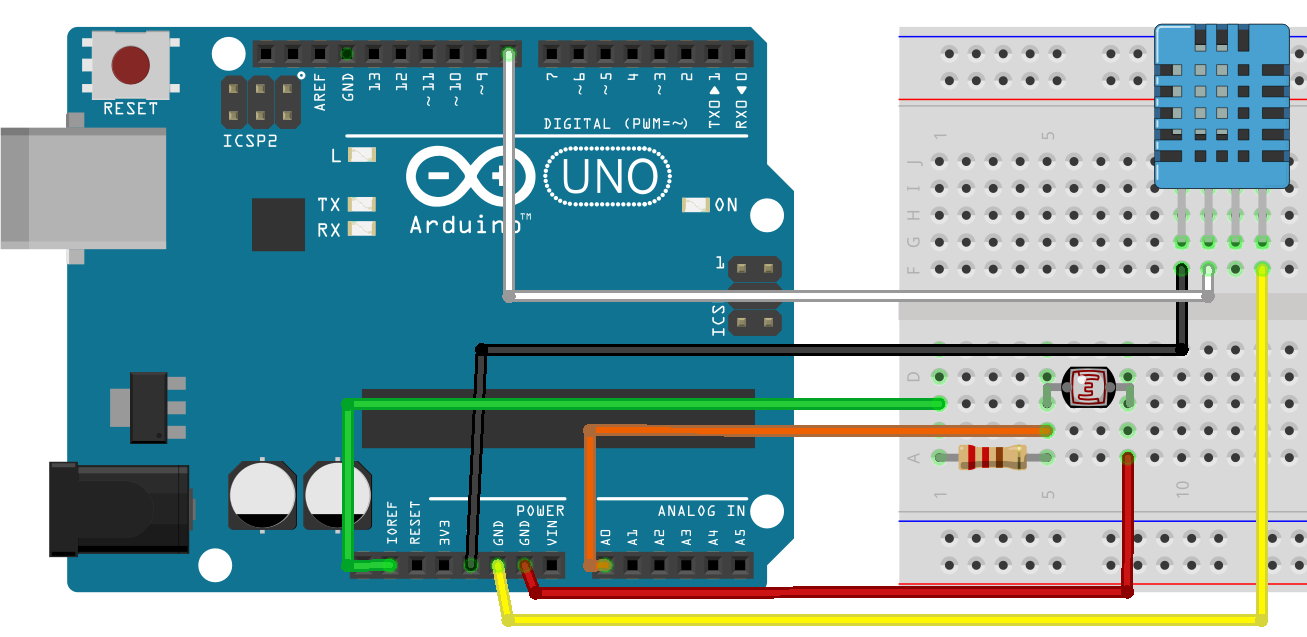
記事 Toshihiko Minamoto · 2020年9月28日 6m read Arduino で気象観測 InterSystems ハッカソンの時、Artem Viznyuk と私のチームは Arduino ボード(1 台)とその各種パーツ(大量)を所有していました。 そのため、私たちは活動方針を決めました。どの Arduino 初心者もそうであるように、気象観測所を作ることにしたのです。 ただし、Caché のデータ永続ストレージと DeepSee による視覚化を利用しました! #ターミナル #Caché 1 0 0 695
記事 Hiroshi Sato · 2020年6月29日 2m read ターミナルやAPIを使用してネームスペースやデータベースを作成する方法 Config.Configurationクラス、SYS.Databaseクラスのメソッドを使用して、ネームスペース・データベースの作成及び登録をターミナルから実行することができます。以下はデータベースファル/CacheDB/AAA/cache.datを作成し、構成ファイル(cache.cpf)にデータベース AAA、及び、ネームスペースAAAの登録を行う一連の実行例です。 *実行は、%SYSネームスペースで行って下さい。* #API #ObjectScript #システム管理 #ターミナル #Caché #Ensemble #HealthShare #InterSystems IRIS #InterSystems IRIS for Health 1 3 0 516
記事 Mihoko Iijima · 2022年1月6日 4m read IRIS ターミナルで履歴からのコマンド実行、コマンドのショートカット作成ができるのをご存知ですか? 開発者のみなさん、あけましておめでとうございます🎍 今年もどうぞよろしくお願いします! さて、この記事では、IRIS ターミナルに(こっそり)追加された便利機能をご紹介します!(つい最近知りまして、びっくりしました) 2023/4/13 追記:Pythonシェルへ切り替えるメソッドのショートカットが追加されていたので返信欄に追記しました。 IRIS ターミナルで以前実行したコマンドを再実行する場合、上矢印キーを連打しながらコマンドを探されていると思うのですが、IRIS 2021.1 から履歴表示と、履歴番号を指定した実行ができるようになっていました! では早速、履歴(history)の使い方をご紹介します。これがあれば、もう、上矢印キーを連打せずに以前実行したコマンドを再実行できます!! #ターミナル #InterSystems IRIS 6 1 0 413
記事 Tomoko Furuzono · 2021年6月15日 1m read ターミナルをコマンドプロンプトから起動する方法 これは、InterSystems FAQサイトの記事です。 Windowsのコマンドプロンプトからターミナルを起動するには以下の様な操作を行います。 実行イメージの場所に移動します。 cd c:\interssytems\IRIS\bin 以下のコマンドを実行します。 ( インスタンス名のデフォルトは「IRIS」です。) iristerm.exe /console=cn_ap:<インスタンス名>[] コンソールターミナルは以下のように実行します。 #ターミナル #InterSystems IRIS 0 0 0 364
記事 Mihoko Iijima · 2022年10月19日 1m read VSCode:クラスメソッド実行文をワンクリックでコピーできるようになりました!(VSCode:ObjectScriptエクステンション) 開発者の皆さん、こんにちは! ターミナルでクラスメソッドを実行するとき、パッケージ名やクラス名などの入力候補が出てこないので、 ##class(パッケージ名.クラス名).メソッド名() の記述をミスったりちょっと面倒だな・・と感じること、ありませんか??(第1回 InterSystems Idea-A-Thon(アイデアソン) でも、もっとシンプルに呼び出せるようにしよう!のアイデアが投稿されていたようです。) (私も含めて)そんな方に、朗報です!📣 #ObjectScript #ターミナル #ヒントとコツ #InterSystems IRIS #VSCode Open Exchange app 2 0 0 296
記事 Toshihiko Minamoto · 2021年6月21日 9m read SYSLOG - その正体と意味するもの この記事では、syslogテーブルについて説明したいと思います。 syslogとは何か、どのように確認するのか、実際のエントリはどのようなものか、そしてなぜそれが重要であるのかについて説明します。 syslogテーブルには、重要な診断情報が含まれることがあります。 システムに何らかの問題が生じている場合に、このテーブルの確認方法とどのような情報が含まれているのかを理解しておくことが重要です。 #ターミナル #ヒントとコツ #ベストプラクティス #監視 #Caché 0 0 0 293
記事 Megumi Kakechi · 2021年10月8日 1m read ターミナルでプログラム実行中にエラーが発生した際、プロンプトを元に戻す方法 これは InterSystems FAQ サイトの記事です。 ターミナルでルーチンを実行し、プログラム上でエラーが発生した時に、エラートラップを適切に設定していない場合、以下のようなデバッグモードになります。 USER>do ^error1 write A^a+2^error1 *AUSER 2d0> この状態から、ルーチン起動の前の状態に戻るにはQuitコマンドを入力します。 USER 2d0>Quit またエラーが発生したルーチン内でトランザクション処理を行なっている場合には、以下のような表示のプロンプトになります。 #ターミナル #ヒントとコツ #Caché #Ensemble #InterSystems IRIS #InterSystems IRIS for Health 1 0 0 266
記事 Toshihiko Minamoto · 2021年6月23日 10m read InterSystems Cachéのマクロ この記事では、InterSystems Cachéにおけるマクロについて説明します。 マクロは、コンパイル中に一連の命令に置き換えられるシンボリック名です。 マクロは、渡されたパラメーターとアクティブ化したシナリオに応じて、呼び出されるたびに一連の命令セットに「展開」されます。 これは、静的コードの場合もあれば、ObjectScriptを実行して得られる結果である場合もあります。 それでは、アプリケーションでマクロをどのように使用できるのかを見てみましょう。 #ObjectScript #コンパイラ #ターミナル #ヒントとコツ #ベストプラクティス #初心者 #Caché 0 0 0 194
記事 Toshihiko Minamoto · 2021年1月13日 2m read Docker コンテナ内で InterSystems IRIS と Package Manager を併用する場合について。 デベロッパーの皆さん、こんにちは! InterSystems Package Manager (ZPM) は、素晴らしいツールですが、インストールせずにすぐ使用できたら、さらに便利です。 それを実現する方法はいくつかあります。以下に dockerfile を使って ZPM をビルドした IRIS コンテナを用意する方法をご紹介します。 リポジトリを作成し、そのdockerfile に数行のコードを記述しました。これを使えば、最新バージョンの ZPM をダウンロードし、インストールできます。 IRIS コミュニティエディション用のあなたの dockerfile にこれらのコマンドを追加すれば、ZPM がインストールされ、使用できるようになります。 最新の ZPM クライアントをダウンロードするコマンドは以下の通り。 #Docker #InterSystems Package Manager (IPM) #コンテナ化 #ターミナル #InterSystems IRIS Open Exchange app 0 0 0 187
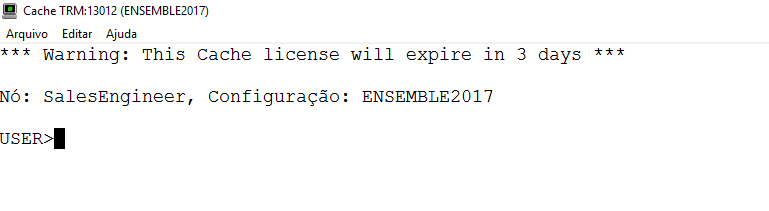
記事 Toshihiko Minamoto · 2023年7月28日 1m read ターミナルでのライセンスの期限切れメッセージ ターミナルにライセンス期限切れの警告メッセージ(「*\* Warning: This Cache license will expire in 3 days **」)が表示されており、そのメッセージを表示したくない場合は、以下のコマンドを実行すると、メッセージの表示を無効(または有効)にできます。 Do ExpirationMessageOff^%SYS.LICENSE - Disable Do ExpirationMessageOn^%SYS.LICENSE - Enable #API #オブジェクトデータモデル #システム管理 #ターミナル #ヒントとコツ #Caché 0 0 0 65
記事 Toshihiko Minamoto · 2024年3月18日 7m read IRIS ターミナルへのアクセス: Visual Studio Code ユーザー向け総合ガイド はじめに #Docker #スタジオ #ターミナル #ツール #ヒントとコツ #InterSystems IRIS #VSCode 2 1 1 57
記事 Toshihiko Minamoto · 2024年4月18日 13m read レシピデータセットを外部テーブルで読み込み、組み込みPythonでLLMを使って分析する (Langchain + OpenAI) 我々には、Redditユーザーが書いた、おいしいレシピデータセット がありますが, 情報のほとんどは投稿されたタイトルや説明といったフリーテキストです。埋め込みPythonやLangchainフレームワークにあるOpenAIの大規模言語モデルの機能を使い、このデータセットを簡単にロードし、特徴を抽出、分析する方法を紹介しましょう。 データセットのロード まず最初に、データセットをロードするかデータセットに接続する必要があります。 #AI #Code Snippet #CSV #Embedded Python #JSON #ObjectScript #Python #SQL #ターミナル #InterSystems IRIS 0 0 0 26
 閲覧回数
閲覧回数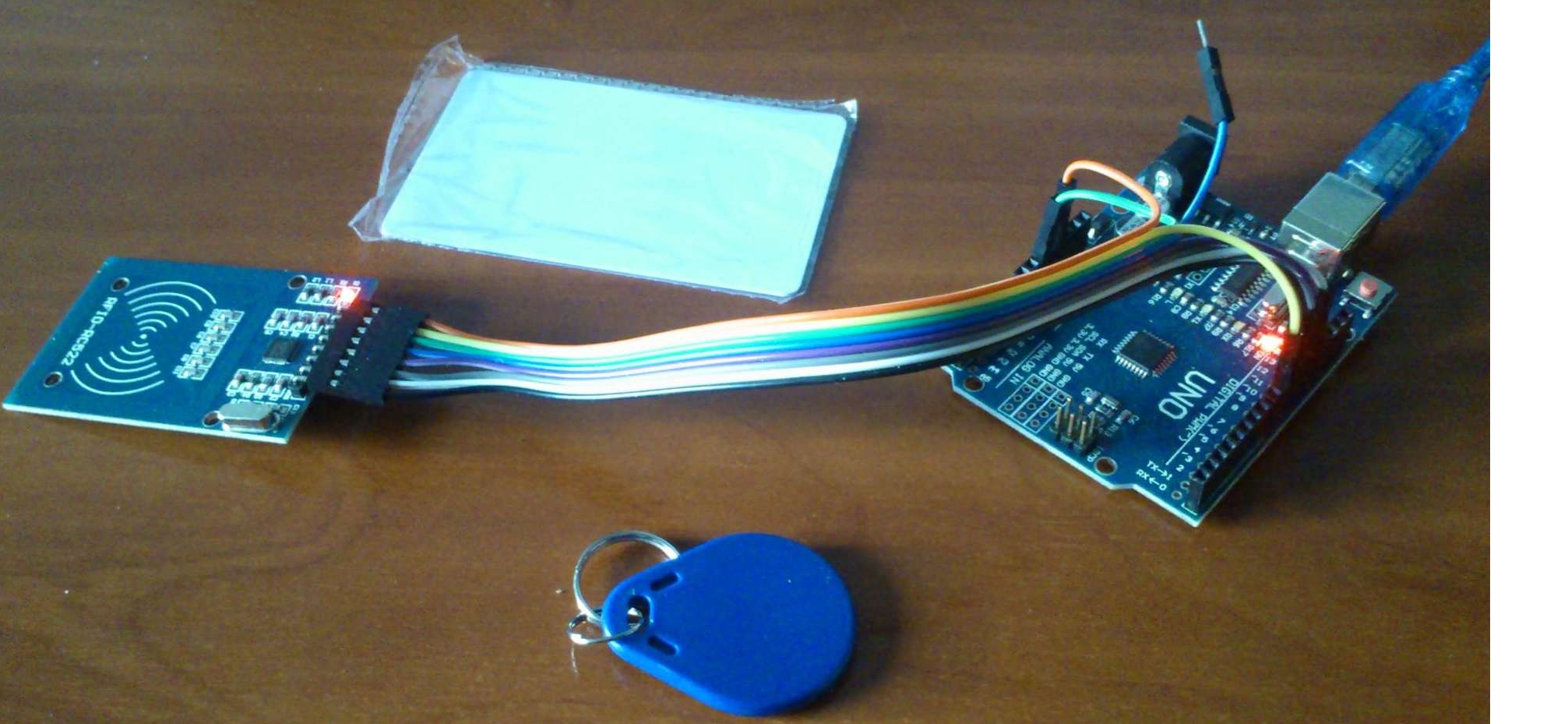

 )
) Open Exchange app