0 フォロワー · 16 投稿

オープンデータベースコネクティビティ(ODBC)は、データベース管理システムにアクセスするための標準的なアプリケーションプログラミングインターフェイス(API)です。 詳細はこちら

記事 Hiroshi Sato · 8月 4, 2025 2m read

前回、macOS上でLibreOfficeからODBC経由でアクセスするためのセットアップについて記事を書きました。

今回 .Net経由でODBCにアクセスする方法を試したので報告します。

LibreOfficeの場合、iODBCでしたが、.Netの場合は、unixODBCを使用します。

従来のバージョンでは、IRISのunixODBCドライバーはUnicode対応(ワイド)でなかったため、.NetのODBCでは日本語を正しく処理できませんでしたが、2025.2よりワイドドライバーが追加されたため正しく処理できるようになりました。

今回.Net経由のアクセスを試した理由は、ODBC版Cache DirectエミュレータをMacで動かせないかと考えたからです。

ODBC版Cache Directエミュレータ

こちらのリポジトリにも設定方法の詳細を記載していますが、Mac上でunixODBCドライバーを設定する方法を紹介します。

  • IRISバージョン

unixODBCのUnicode(ワイド)版のドライバーが必要なため、IRIS 2025.2以降のバージョンが必要です。

  • unixODBCのインストール

Homebrewを使用してインストールします。
0
0 48
記事 Hiroshi Sato · 7月 27, 2025 3m read

これは InterSystems FAQ サイトの記事です。
 

JDBCクライアントからのアクセスでエラーが発生した場合、返ってきたエラーメッセージやコンソールログ上の情報だけでは原因がよくわからない場合があります。

そのような場合にJDBCドライバのクライアントログを取得することで、エラーについての詳細情報を取得することができます。

JDBCログの取得方法については以下をご参照ください。

JDBCのログ

ログを指定する際に、ディレクトリ名を含まずに直接ファイル名を指定した場合、そのアプリケーションのディレクトリにその指定したファイル名でログが出力されます。

ODBCログの様にPID毎に取得する方法は用意されていません。

JDBCログが正常に取得できている場合、以下の様な内容が書き込まれます。

=-=-=-=-=-=-=-=-=-=-=-=-=-=-=-=-=-=-=-=-=-=-=-=-=-=-=-=-=-=-=-=-=-=-=-
	Started At:     2025/03/27 11:52:16
	Driver Name:    com.intersystems.jdbc.IRISDriver
	Jar File Name:  intersystems-jdbc-3.9.0.jar
	Client Version: 3.9.0.0
	Compiled At:    3 June, 2024 at 07:34PM UTC
	JDBC Version:   4.2
=-=-=-=-=-=-=-=-=-=-=-=-=-=-=-=-=-=-=-=-=-=-=-=-=-=-=-=-=-=-=-=-=-=-=-

Sent: (03/27/25-11:52:16:156) [ThreadID = 1 ] [JobNumber = -1 ] [DeviceID = 1212899836 ]
Header:
  0000:  02  00  00  00  01  00  00  00  00  00  00  00  48  53      ............HS
Message:
  0000:  43  00                                                      C.


Received: (03/27/25-11:52:16:199) [ThreadID = 1 ] [JobNumber = -1 ] [DeviceID = 1212899836 ]
Header:
  0000:  0D  00  00  00  01  00  00  00  00  00  00  00  00  00      ..............
Message:
  0000:  43  00  01  00  09  01  55  6E  69  63  6F  64  65          C.....Unicode


Sent: (03/27/25-11:52:16:199) [ThreadID = 1 ] [JobNumber = -1 ] [DeviceID = 1212899836 ]
Header:
  0000:  C5  00  00  00  03  00  00  00  00  00  00  00  43  4E      ............CN
Message:
  0000:  06  01  55  53  45  52  09  01  59  78  BA  FA  5C  3B      ..USER..Yx..\;
  000E:  DF  05  01  9E  FF  DE  0A  01  68  73  61  74  6F  63      ........hsatoc
  001C:  74  72  1C  01  6A  70  37  33  32  30  6E  6F  6E  6F      tr..jp7320nono
  002A:  2E  69  73  63  69  6E  74  65  72  6E  61  6C  2E  63      .iscinternal.c
  0038:  6F  6D  05  01  41  70  70  6F  01  06  01  4A  44  42      om..Appo...JDB
  0046:  43  1D  01  69  6E  74  65  72  73  79  73  74  65  6D      C..InterSystems
  0054:  73  2D  6A  64  62  63  2D  33  2E  39  2E  30  2E  6A      s-jdbc-3.9.0.j
  0062:  61  72  09  01  33  2E  39  2E  30  2E  30  11  01  4D      ar..3.9.0.0..M
  0070:  61  63  20  4F  53  20  58  5C  31  35  2E  33  2E  32      ac OS X\15.3.2
  007E:  30  01  4A  61  76  61  20  48  6F  74  53  70  6F  74      0.Java HotSpot
  008C:  28  54  4D  29  20  36  34  2D  42  69  74  20  53  65      (TM) 64-Bit Se
  009A:  72  76  65  72  20  56  4D  5C  32  33  2E  30  2E  31      rver VM\23.0.1
  00A8:  2B  31  31  2D  33  39  0B  01  53  48  4D  7C  7C  7C      +11-39..SHM|||
  00B6:  7C  7C  31  03  01  00  03  04  01  03  04  01  03  04      ||1...........
  00C4:  3B                                                          ;

0
0 129
記事 Hiroshi Sato · 7月 27, 2025 4m read

これは InterSystems FAQ サイトの記事です。
 

ODBCクライアントからのアクセスでエラーが発生した場合、返ってきたエラーメッセージやコンソールログ上の情報だけでは原因がよくわからない場合があります。

そのような場合にODBCドライバのクライアントログを有効にすることで、エラーについての詳細情報を取得することができます。

ODBCログの有効化については以下をご参照ください。

ODBCログの有効化

UNIX系のシステムの場合、上記に記載されている通り、2種類のログが取得できます。 

  • クライアント・ドライバ・ログの取得方法 以下の環境変数でトレースのオンと出力するファイルを指定します。
exportexport
  •  ドライバマネージャのログの取得方法 ドライバマネージャのデータソース設定ファイル(ODBC.ini)に以下の様にトレースをオンにする設定とログファイルの場所と名前を指定します。
[ODBC Data Sources]
IRIS ODBC User = IRIS iODBC Driver

[IRIS ODBC User]
Driver      = /opt/iris/bin/libirisodbc35.so
Description = 
Host        = localhost
Namespace   = USER
UID         = _system
Password	= SYS
Protocol    = TCP
Port        = 1972
Trace		= on
TraceFile   = /Users/user1/work/iodbctrace.log
0
0 108
記事 Hiroshi Sato · 7月 27, 2025 4m read

これは InterSystems FAQ サイトの記事です。
 

ODBCクライアントからのアクセスでエラーが発生した場合、返ってきたエラーメッセージやコンソールログ上の情報だけでは原因がよくわからない場合があります。

そのような場合にODBCドライバのクライアントログを有効にすることで、エラーについての詳細情報を取得することができます

ODBCログの有効化については以下をご参照ください。

ODBCログの有効化

Windowsの場合は、上記に記載されている通り、2種類のログが取得できます。

  • クライアント・ドライバのログを有効にするには、ODBCデータソースアドミニストレータで使用しているDSNの「ODBCログ」チェックボックスをチェックします。 

  • ドライバー・マネージャのログを有効にするには、[トレース]タブをクリックして[トレースの開始]ボタンをクリックします。


変更の反映にはODBCクライアントアプリケーションを再起動する必要があります。

既定のODBCクライアントログファイル名は IRISODBC.log で、既定の場所は C:¥Users¥Public¥Logs です。

既定のトレースログ名は、SQL.logで、既定の場所は、c:¥Users¥<ユーザー名>AppData¥Local¥Temp¥です。

0
0 262
記事 Mihoko Iijima · 9月 29, 2020 2m read

これはInterSystems FAQ サイトの記事です。


LAST_IDENTITY() SQL関数を使用すると取得できます。
※ この関数は、埋め込み SQL または ODBC 利用時に使用できます。ダイナミック SQL、SQL シェル、または管理ポータルの SQL インタフェースによる値には設定されません。

簡単な埋め込み SQL での例をご紹介します。

Class Test.SQL
{
ClassMethod GetLastID() As %Integer [ SqlProc ]
{
 //ソースコードコンパイル時に存在しないテーブルがあるので実行時にコンパイル
 #SQLCompile Mode=Deferred
 //テーブル作成
 &sql(CREATE TABLE Sample.Students (
   StudentName VARCHAR(30),
   StudentAge INTEGER,
   StudentID IDENTITY))
 //データ登録
 &sql(INSERT INTO Sample.Students (StudentName,StudentAge) values('生徒1',16))
 &sql(INSERT INTO Sample.
1
0 1122
記事 Hiroshi Sato · 4月 2, 2025 2m read

その1で設定したODBCのシステムDSNを使って、LibreOfficeからアクセスしてみたいと思います。

ここでLibreOfficeをデスクトップから起動すると、詳細は不明ですが、日本語の表示がうまくできません。

(ロケール情報が正しく取得できていない様です)

なので、少し面倒なのですがターミナルから起動する必要があります。

起動する前にロケールが正しく設定されているか確認する必要があります。
一般的には、LC_ALLは設定されていないので、この環境変数に値を設定してエクスポートします。

 % locale                                              
LANG="ja_JP.UTF-8""ja_JP.UTF-8"

以下の様なスクリーンが表示されます。

Base Databaseを選んで、

ODBCを選んで、Nextボタンを押します。

設定したシステムDSNを選択します。

Nextを二回ほど連続で押して、Finishボタンを押しデータベースを保存するかを尋ねるダイアログスクリーンが表示された後、保存ボタンを押します。

Tablesをクリックすると、以下の様にTablesペインが表示されます。

ここで適当なテーブルを選んで、ダブルクリックすると、そのテーブルの内容が表示されます。

0
0 70
記事 Hiroshi Sato · 4月 2, 2025 3m read

Mac版のIRISにSQLを使用して他ツールからアクセスするケースはそもそも少ないと思いますが、DBeaverにJDBCを使用してアクセスできることはこのコミュニティの住人であれば、知っている人は結構いるかと思います。

しかし今回ちょっと理由があってMac上のIRISにODBCを使ってアクセスする方法についてトライしてみました。

ここではその備忘録を書き留めておこうと思います。

実際の所、Mac上のクライアントツールでODBCでアクセスできるツールもそんなにないのですが、

候補としてMS-Excel(MS-Query経由)またはLibreOfficeがありました。

まず結論としてExcelは色々とトライしましたが、原因不明ですがうまくつながりませんでした。

(どうもExcel(MS-Query)が拒絶している感じです)

LibreOfficeは何とか接続でき、データの取得はできる様になりました。

まず、前準備としてODBC Driver Managerというものをセットアップする必要があります。

細かくいうとこれにもiODBCとUnixODBCの2系統があるのですが、ExcelおよびLibreOfficeはiODBCにしか対応していない感じです。

0
0 77
記事 Megumi Kakechi · 5月 27, 2024 4m read

こちら の記事では、LinuxでODBC接続を行う方法  をご紹介しました。

今回は、 した IRIS に対して、ODBCで SSL/TLS 接続をする方法をご紹介します。

LinuxでODBC接続を行う方法 の記事で紹介している手順で、SSL/TLS なしでODBC接続できる環境を用意していることを前提にご説明します。

手順は以下のようになります。手順の詳細は、この後で説明します。


1.CA証明書を用意します

2.TLS 構成ファイルの設定を行います

3.TLS 構成ファイル odbcssl.ini を作成します

4.環境変数 ISC_SSLconfigurations で <path>/odbcssl.ini を指定します


1.CA証明書を用意します

CA証明書に問題がないか証明書情報を確認します。
※ ***.***.***.*** :接続先IRISサーバのIPアドレス

# openssl s_client -connect ***.***.***.***:1972 -showcerts -CAfile /home/ec2-user/ca_certificate.crt < /dev/null

「Verify return code: 0 (ok)」が返れば、CA証明書に問題はありません。

0
0 523
記事 Megumi Kakechi · 3月 9, 2023 2m read

Windowsクライアント環境に、スタンドアロンの IRIS ODBC ドライバをインストールする際、

 Error 1918. Error installing ODBC driver InterSystems
 IRIS ODBC.35, ODBC error 13: システム エラーコード
 126: 指定されたモジュールが見つかりません。

のエラーとなりインストールに失敗する場合の対処法をご案内します。

※インストール時に以下のようなエラーが出る場合です。


***

こちらのエラーは、Windowsクライアント環境に必要なバージョンの Microsoft VC++ ランタイム ライブラリがインストールされていない場合に出力されます。

この場合、ODBCドライバをインストールする前に、必要なバージョンの「Visual C++ 再頒布可能パッケージ」をインストールする必要があります。

以下のマイクロソフト社のページより、VC++ 再頒布可能パッケージ をダウンロードしてインストールしてください。

https://docs.microsoft.com/ja-jp/cpp/windows/latest-supported-vc-redist?view=msvc-170

> Visual Studio 2015、2017、2019、および 2022


なお、IRIS 2022.

0
0 734
記事 Megumi Kakechi · 9月 21, 2022 2m read

SQL ゲートウェイ接続を使用した、外部データベースへのアクセス方法についてご説明します。

手順は以下になります。


1. 外部ソースへの SQL ゲートウェイ接続の作成を行います


※こちらの例では、IRISの別インスタンスへの接続を試しています。 
※ODBCを使用される場合は、事前に
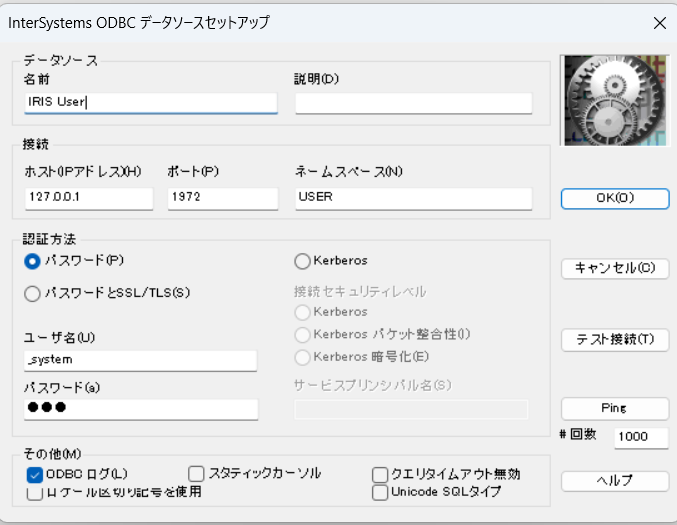
システムDSN(64bit)の準備が必要です。
管理ポータルより
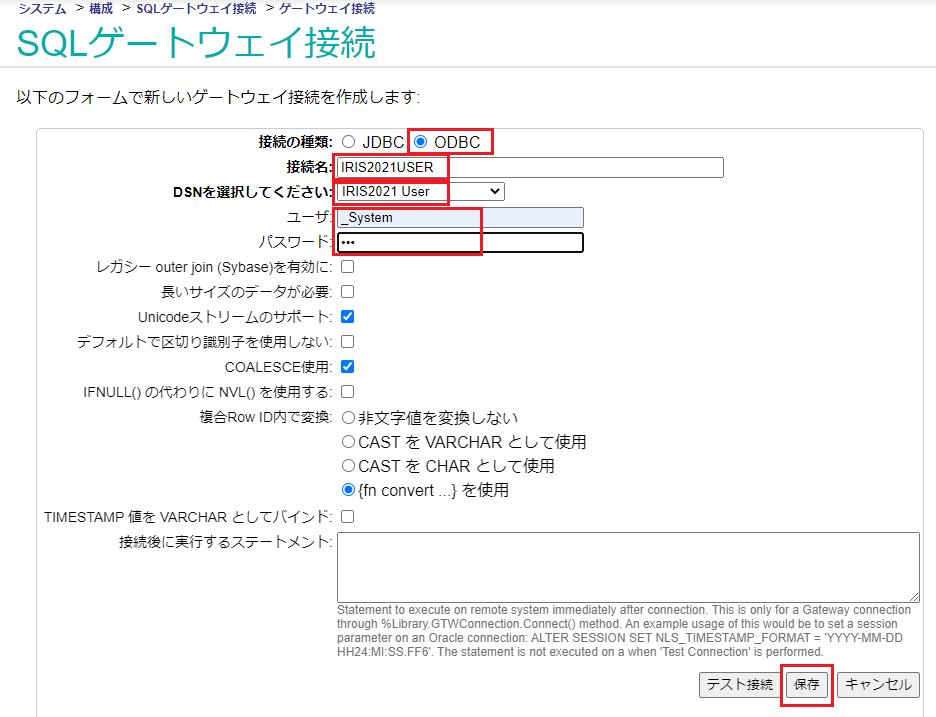
 [システム管理] > [構成] > [接続性] > [SQLゲートウェイ接続] の 新規接続作成 ボタンをクリックします。

接続の種類を選択し、必要項目を設定します。以下のサンプルは、ODBC接続(別IRISインスタンスのDSN設定)を行っています。


※ODBC/JDBC 各接続定義の作成の詳細は、以下のドキュメントをご覧ください。
 JDBC 経由での SQL ゲートウェイへの接続
 ODBC 経由での SQL ゲートウェイへの接続


2. リンクテーブルウィザードを使用して、1で作成したSQLゲートウェイ接続に対してします


管理ポータルより
 [システムエクスプローラ] > [SQL] ページより、
  [ウィザード] > [リンクテーブル] をクリックしリンクテーブルウィザードを開きます。

 手順に従ってリンクテーブルを作成します。

0
0 662
記事 Mihoko Iijima · 6月 28, 2020 1m read

Python から InterSystems IRIS へ接続する方法の1つである「PyODBC」(※)の利用方法をご説明します。

※ Python からのアクセスは、PyODBCの他に、Native API を利用した接続方法もあります。Native APIを利用してIRISのグローバル変数にアクセスする方法については、別の記事でご説明します。

もくじ

最初~0:52 復習ビデオ/関連ビデオについて (セルフラーニングビデオの索引記事もご参照ください)

0:52~2:04 今回の説明内容解説

2:05~3:44 PyODBCについてと準備

3:43~5:25 IRISに接続する

5:25~7:55 CREATE TABLEの実行

7:55~10:16 INSERTの実行

10:16~14:04 SELECTの実行

14:04~最後まで まとめ

※ YouTubeでご覧いただくと、「もくじ」の秒数クリックでビデオをジャンプできます。

HelloWorldPyODBC.ipynb

4
0 914
記事 Toshihiko Minamoto · 1月 6, 2022 9m read

キーワード: Python、JDBC、SQL、IRIS、Jupyterノートブック、Pandas、Numpy、および機械学習 

1. 目的

これは、デモの目的で、Jupyterノートブック内でPython 3によってIRIS JDBCドライバーを呼び出し、SQL構文でIRISデータベースインスタンスにデータを読み書きする、5分程度の簡単なメモです。 

昨年、私はCacheデータベースへのPythonバインディング(セクション4.7)について簡単に触れました。 そこで、Pythonを使ってIRISデータベースに接続し、そのデータをPandasデータフレームとNumPy配列に読み込んで通常の分析を行ってから、事前処理済みまたは正規化されたデータをML/DLパイプラインに通すためにIRISに書き込む作業においてのオプションと議論について要約しましょう。

すぐに思い浮かぶ簡単なオプションがいくつかあります。

  1.    ODBC: Python 3とネイティブSQLを使ったPyODBCを使ってはどうでしょうか?
  2.    JDBC: Python 3とネイティブSQLを使ったJayDeBeApiはどうでしょうか?
  3.    Spark: PySparkとSQLを使ったら?
  4.    IRIS用PythonネイティブAPI: 前に使用したCache用Pythonバイディングを拡張してみたらどうでしょうか?
0
0 1071
記事 Hiroshi Sato · 12月 28, 2021 1m read

これは、InterSystems FAQサイトの記事です。
 

データ項目の値が”#Deleted"と表示される場合、MS Accessの設定でこの問題を回避することができます(MS Access2016以降)。

MS Accessのオプションより、「大きい数値(BigInt)データ型をサポート」にチェックを入れます。

設定後、リンクテーブルを一度閉じて、リンクの更新を行います。

0
0 9852
記事 Hiroshi Sato · 11月 11, 2021 1m read

これは InterSystems FAQ サイトの記事です。
 

タイムアウトを無効にするためには、DSNの設定でクエリタイムアウト無効に設定します。

Windowsコントロールパネル > [管理ツール] > [データソース(ODBC)] > [システムDSN]の構成


で クエリタイムアウト無効 にチェックを入れますと、タイムアウトは無効になります。

アプリケーション側で変更する場合は、ODBC APIレベルで設定することが可能です。


ODBCのSQLSetStmtAttr関数をコールする際に、SQL_ATTR_QUERY_TIMEOUT属性を設定してから、データソースに接続してください。

0
0 11999
記事 Mihoko Iijima · 6月 22, 2021 1m read

これは InterSystems FAQ サイトの記事です。

同一システムに InterSystems 製品を複数インストールした場合、ドライバマネージャに登録される InterSystems 用の ODBCドライバは、インストールされた製品の中で最新バージョンのドライバが登録されたままとなります。

以下のレジストリエントリを変更することで、任意のドライバへ変更できます。

 なお、RegFiles.bat 実行では ODBCドライバは切り替わらないのでご注意ください。

レジストリエントリは、以下の通りです。

HKEY_LOCAL_MACHINE\SOFTWARE\ODBC\ODBCINST.INI\InterSystems ODBC キーの Driver 値
HKEY_LOCAL_MACHINE\SOFTWARE\ODBC\ODBCINST.INI\InterSystems ODBC キーの Setup 値

上記エントリには、現在使用中のドライバへのパスが記録されています。

これらを、切り替える対象となるドライバが存在するパスに変更してください。

0
0 1073