DBサイズを拡張する方法
これは InterSystems FAQ サイトの記事です。
こちらの記事では、データベースサイズを拡張する方法をご紹介します。
2.空き容量がなくなったときに、拡張するサイズを設定したい場合
1.今すぐ拡張したい場合
管理ポータル、またはコマンドで、拡張したいサイズにデータベースサイズを指定します。
管理ポータル:
[システム管理] > [構成] > [システム構成] > [ローカルデータベース]
対象のデータベースを選択し、データベース属性のダイアログで、「現在」に拡張したいサイズ(拡張後のサイズ)を指定します。
保存クリック後、即座にデータベースは拡張されます。
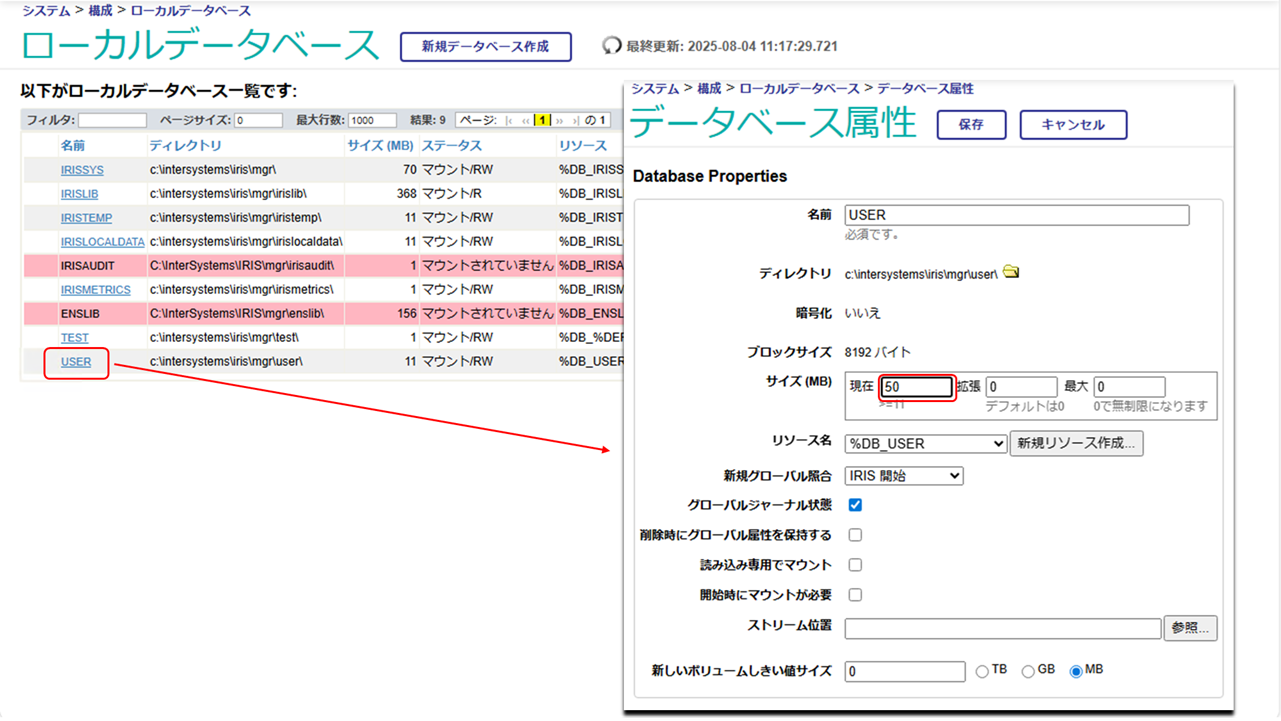
上記例は、もともと11MBだったサイズを50MBに拡張、つまり39MB拡張したため、messages.logには以下のようなログが記録されます。
08/04/25-11:27:01:333 (3468) 0 [Database.StartExpansion] Starting Expansion for database c:\intersystems\iris\mgr\user\. 39 MB requested.
08/04/25-11:27:01:424 (3468) 0 [Database.FullExpansion] Expansion completed for database c:\intersystems\iris\mgr\user\. Expanded by 39 MB.
コマンドで行う場合は、以下のようにします。
// %SYSネームスペースに移動します
Set $Namespace="%SYS"
// 設定を変更するデータベースのディレクトリを設定します
Set Directory="C:\InterSystems\IRIS\mgr\user"
Set db=##Class(SYS.Database).%OpenId(Directory)

//サイズを拡張するので、Sizeプロパティを設定して保存します
Set db.Size=100
Set status=db.%Save()
2.空き容量がなくなったときに、拡張するサイズを設定したい場合
データベースファイルの拡張は、そのデータベースに空きブロックがなく、新規ブロックの確保が必要な更新が発生した際に行われます。
既定 (推奨) の設定であるゼロ (0) は、現在のサイズの 12% または 10 MB のいずれか大きいサイズに拡張を行います。
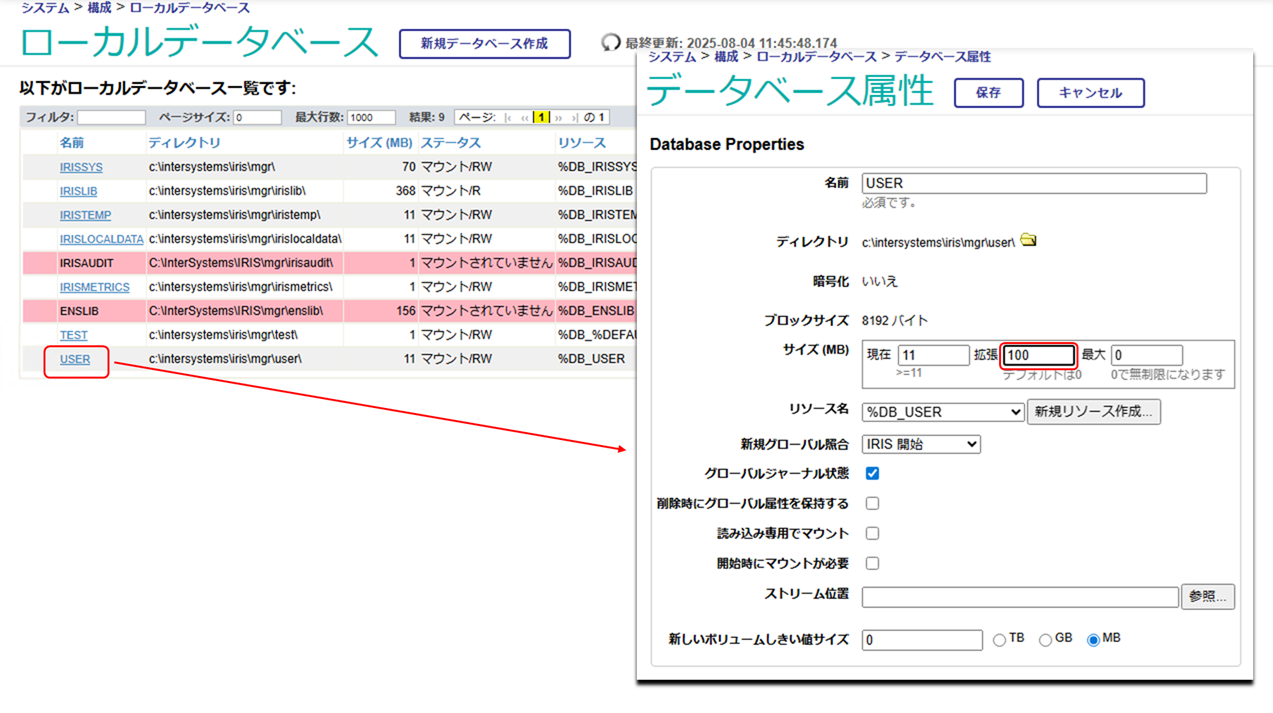
任意の値を指定したい場合は、管理ポータル、またはコマンドで、データベースの拡張サイズを指定します。
次回拡張時に、指定したサイズに拡張されます。
管理ポータル:
[システム管理] > [構成] > [システム構成] > [ローカルデータベース]
コマンドで行う場合は、以下のようにします。
// %SYSネームスペースに移動します
Set $Namespace="%SYS"
// 設定を変更するデータベースのディレクトリを設定します
Set Directory="C:\InterSystems\IRIS\mgr\user"
Set db=##Class(SYS.Database).%OpenId(Directory)

//拡張サイズ(ExpansionSize)の変更を行います(MB)
Set db.ExpansionSize = 100
Set status=db.%Save()
ディスカッション (0)0