ミラーリングの作成手順(プライマリ&バックアップフェイルオーバーメンバー構成)
これは InterSystems FAQ サイトの記事です。
この記事では、ミラーリングの構成方法をご紹介します。
以前のバージョンでは、手動でのバックアップとリストアを行っていましたが(もしくはIRIS.datのコピー)、この機能を使用するとデータベース作成時に、別のミラーメンバーから自動的にダウンロードされます。大変便利な機能なので、ぜひお試しください。
※ こちらの問題 があるため、「自動データベースダウンロード」機能は最新バージョン 2025.1.2~ でお試しください。
本記事では、「自動ダウンロード」の機能についても、あわせてご紹介します。
では、ミラーの構成手順をご紹介します。
今回ご紹介するのは、同期ミラーによるフェールオーバー(常にデータベースが同期されて複製、障害時に自動でフェールオーバー)構成です。
手順は以下になります。
3) 最初のフェイルオーバーメンバー(プライマリ)を構成・ミラーへデータベースの追加
4) 2番目のフェイルオーバーメンバー(バックアップ)を構成・ミラーメンバーからの自動データベースダウンロード
今回は、各設定を管理ポータルを使用して行う方法をご紹介します。
【今回のサンプル・ミラー構成について】
| プライマリフェイルオーバーメンバ | バックアップフェイルオーバーメンバ | アービター | |
| ミラー名 | TESTMIRROR | TESTMIRROR | |
| ミラーメンバ名 | MACHINEA | MACHINEB | |
| IPアドレス | 10.0.0.244 | 10.0.0.151 | 10.0.0.155 |
1) それぞれのサーバで、ISCAgent の構成・起動
それぞれのサーバでISCAgent を構成・起動します。
構成・起動方法は、OSごとに異なりますのでドキュメントをご覧ください。
※アービターを使用する場合、フェールオーバー構成と別のマシン(10.0.0.155)でISCAgent を開始します。
ISCAgentのみインストールすることも可能です。
ダウンロードは、WRCDirectから行えます。 例:ISCAgent-2025.1.2.374.0-win_x64.exe
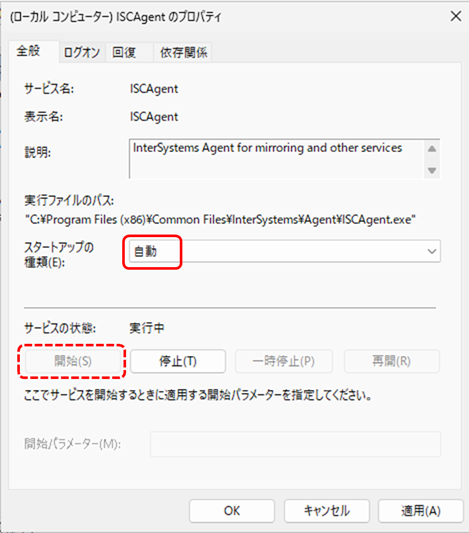
※Windowsの場合は、Windows(管理)ツール > サービスで 名前=ISCAgent のサービスを開始、また自動開始を構成します(インストール後の既定は「手動」設定のため、OS再起動後は停止状態となります)。
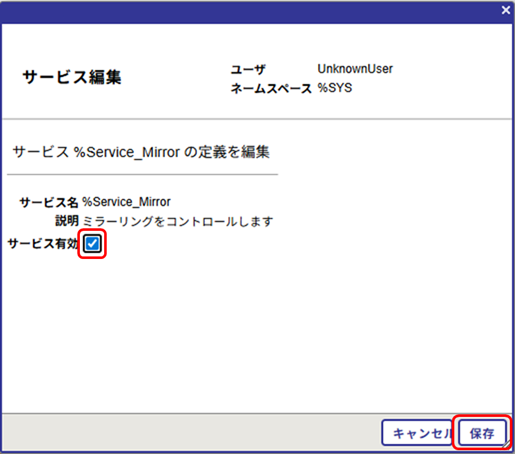
2) それぞれのサーバで、ミラーのサービスを有効化
管理ポータル:
[システム管理] > [構成] > [ミラー設定] > [ミラーサービス有効]
3) 最初のフェイルオーバーメンバー(プライマリ:)を構成・ミラーへデータベースの追加
3-1.
最初にフェイルオーバメンバを登録するマシン(プライマリ:MACHINEA)で、TEST という名前の新しいネームスペースを作成し、参照するデータベースとしてTEST データベースをデフォルト設定の状態で作成します。
※こちらの手順では、「相互運用プロダクション用にネームスペースを有効化」はオフ(チェックなし)で作成します
3-2.
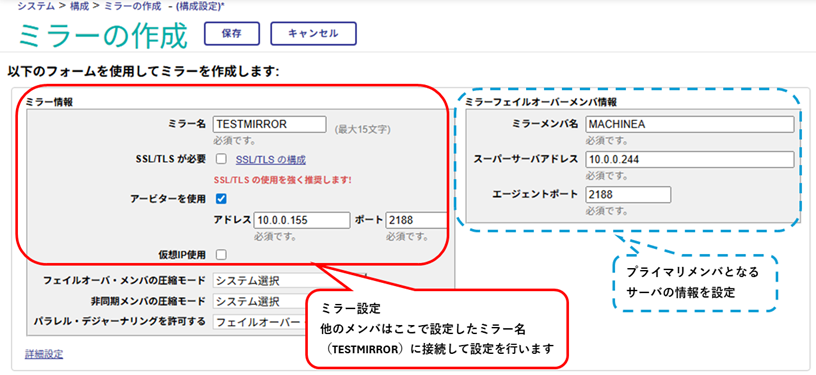
ミラーの作成画面で、以下の設定を行います。
管理ポータル:
[システム管理] > [構成] > [ミラー設定] > [ミラーの作成]
| ミラー情報 | 設定値 | ミラーフェイルオーバメンバ情報 | 設定値 |
| ミラー名 | TESTMIRROR | ミラーメンバ名 | MACHINEA |
| SSL/TLS 使用 | いいえ | スーパーサーバアドレス | MACHINEAのIP アドレス(デフォルトはコンピュータ名 |
| 10.0.0.244 | |||
| アービター使用 | はい(デフォルト) | エージェントポート | 2188(デフォルト) |
| 10.0.0.155 / 2188 | |||
| 仮想IP 使用 | いいえ(デフォルト) |
3-3.
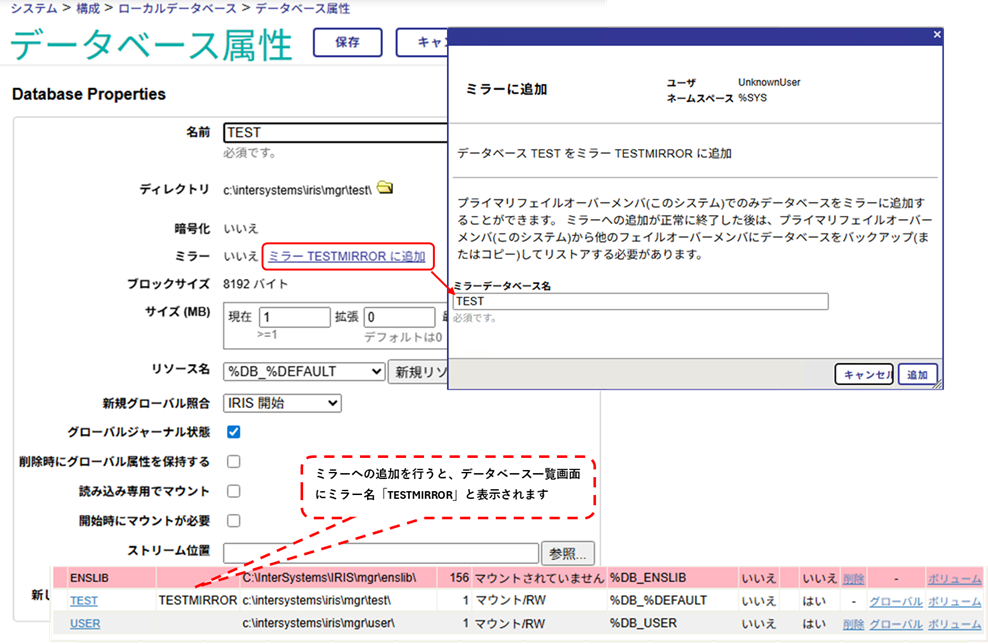
TESTMIRROR へ TEST データベースを追加します。ミラーデータベース名には、TEST を使用します。
管理ポータル:
[システム管理] > [構成] > [システム構成] > [ローカルデータベース]
TEST の編集 → ミラーTESTMIRRORに追加 をクリック
※最初から作る場合は、データベースの作成時に「ミラーデータベース?はい」をチェック
3-4.
TESTMIRROR へ追加された TEST を確認します。
管理ポータル:
[システムオペレーション] > [ミラーモニタ]
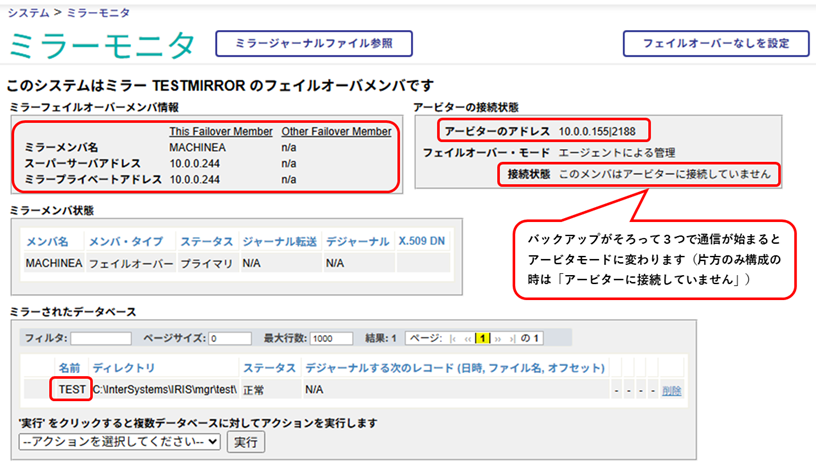
4) 2番目のフェイルオーバーメンバー(バックアップ:MACHINEB)を構成・ミラーメンバからの自動データベースダウンロードを行います。
4-1.
2 番目にフェイルオーバメンバとするマシンで(MACHINEB)、フェイルオーバメンバとして、ミラーに追加するため以下画面を開きます。
管理ポータル:
[システム管理] > [構成] > [ミラー設定] > [フェイルオーバとして参加]
以下の情報を登録し、接続ボタンを押下する。
| ミラー名 | TESTMIRROR |
| 他システムのエージェントアドレス | 10.0.0.244(MACHINEA のIP アドレス) |
| ミラーエージェントポート | 2188(デフォルト) |
| インスタンス名 | IRIS(MACHINEA のインスタンス名) |
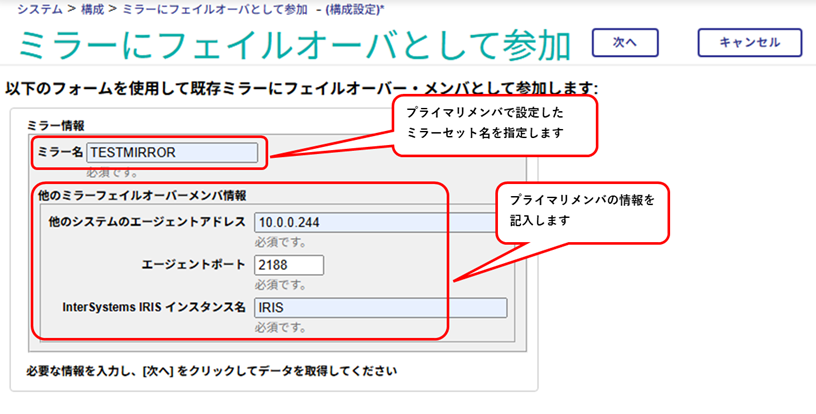
「次へ」クリック
| ミラーメンバ名 | MACHINEB |
| スーパーサーバアドレス | 10.0.0.151 |
| エージェントポート | 2188 |
| ミラープライベートアドレス | 10.0.0.151 |
| エージェントアドレス | 10.0.0.151 |
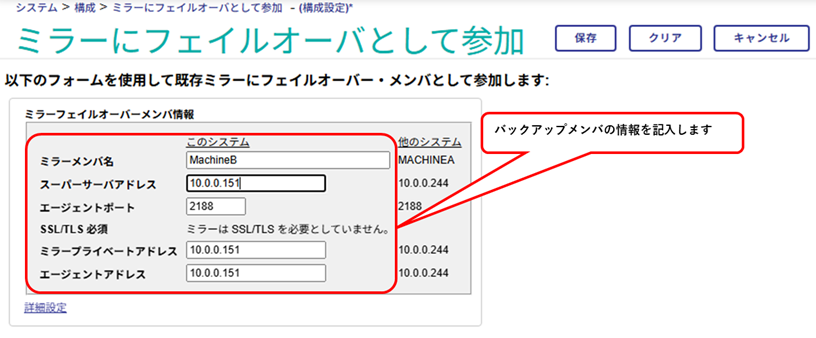
4-2.
ミラーモニターでフェイルオーバーメンバーのステータスを確認する
最初に設定したフェールオーバー メンバーで、[ミラー モニター] ページ ( [システム操作] > [ミラー モニター]) を表示
ミラー フェールオーバー メンバー情報領域には、2 つのフェールオーバー メンバーのミラー メンバ名とネットワーク アドレスが一覧表示されます。
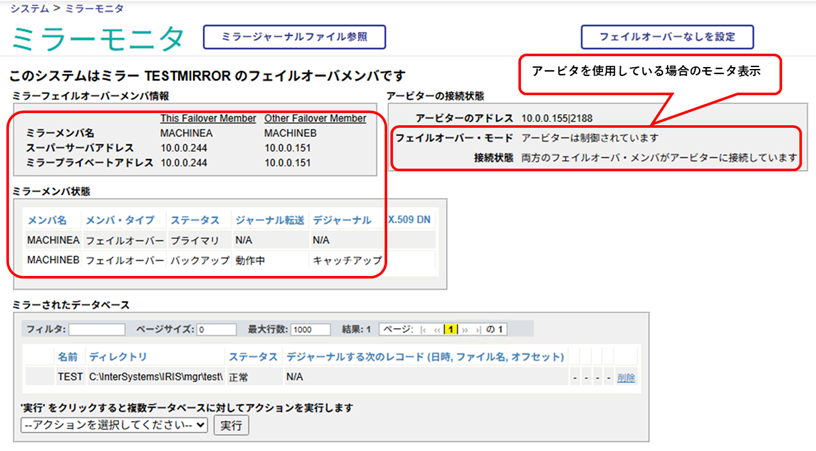
4-3.
MACHINEBのミラーへのデータベースの追加のため、ミラーメンバ(MACHINEA)から自動データベースダウンロードを行います。
ダウンロードを開始するには、新しいメンバーまたは復元対象のメンバーにデータベースを作成し、2 番目のダイアログで、「ミラー データベース?」に対して「はい」を選択し、ミラー内のデータベースの名前を正確に入力します。
管理ポータル:
[システム管理] > [構成] > [システム構成] > [ローカルデータベース]
より、データベースの新規作成を行い、以下のように設定します。
ミラーデータベース?はい
ミラー・データベース名:TEST
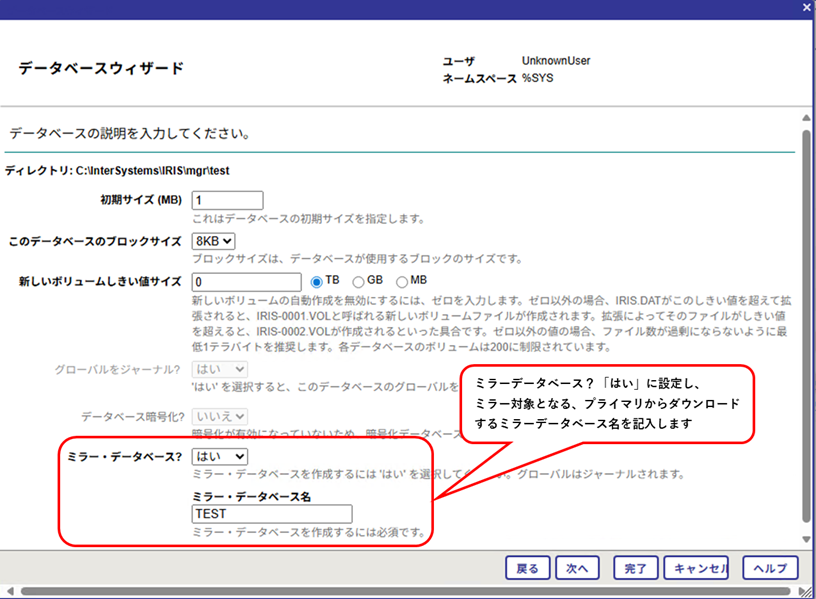
※この機能は、新規作成ミラーデータベースに対しては非常に便利ですが、元のデータベースのサイズが大きい場合は非常に時間がかかるため、注意が必要です。サイズの大きいデータベースの場合は従来の方法(バックアップ&リストア、もしくはiris.datのコピー)をお勧めします。
※外部/オンラインバックアップ・リストアについては、以下の記事で詳細手順を説明していますので、参考になさってください。
・外部バックアップとリストアについて
・オンラインバックアップとリストアについて
※バックアップからのリストアの場合、
Limit restore to mirrored databases? →Yes でリストアします(リストア後、ミラーが有効化&キャッチアップされます)
この場合、データベース定義も別途必要になります。
データベース定義がない場合、ミラーモニタにて「見つからないミラー・データベース・レポート」にリストされます。
データベースを作成していない場合、新規データベース作成することで、「ミラーされたデータベース」に追加されます。
4-4.
ミラーモニタで確認します。
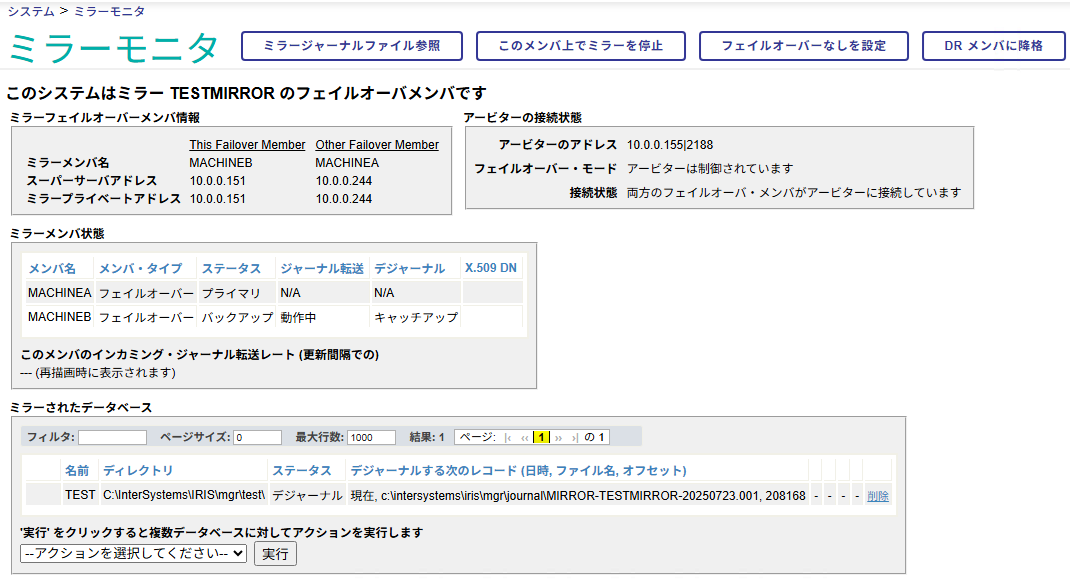
こちらで、フェイルオーバーミラー構成は完了です。
詳細は以下のドキュメントをご覧ください。
ミラーの作成